Un article ne se crée pas sans une taxe et une unité, et sa vente se fait au prix d’une liste de prix. Ce chapitre décrit ces trois éléments du catalogue, à régler une fois puis à ajuster rarement. Il se lit avant chapitre 10.
9.1Les taxes#
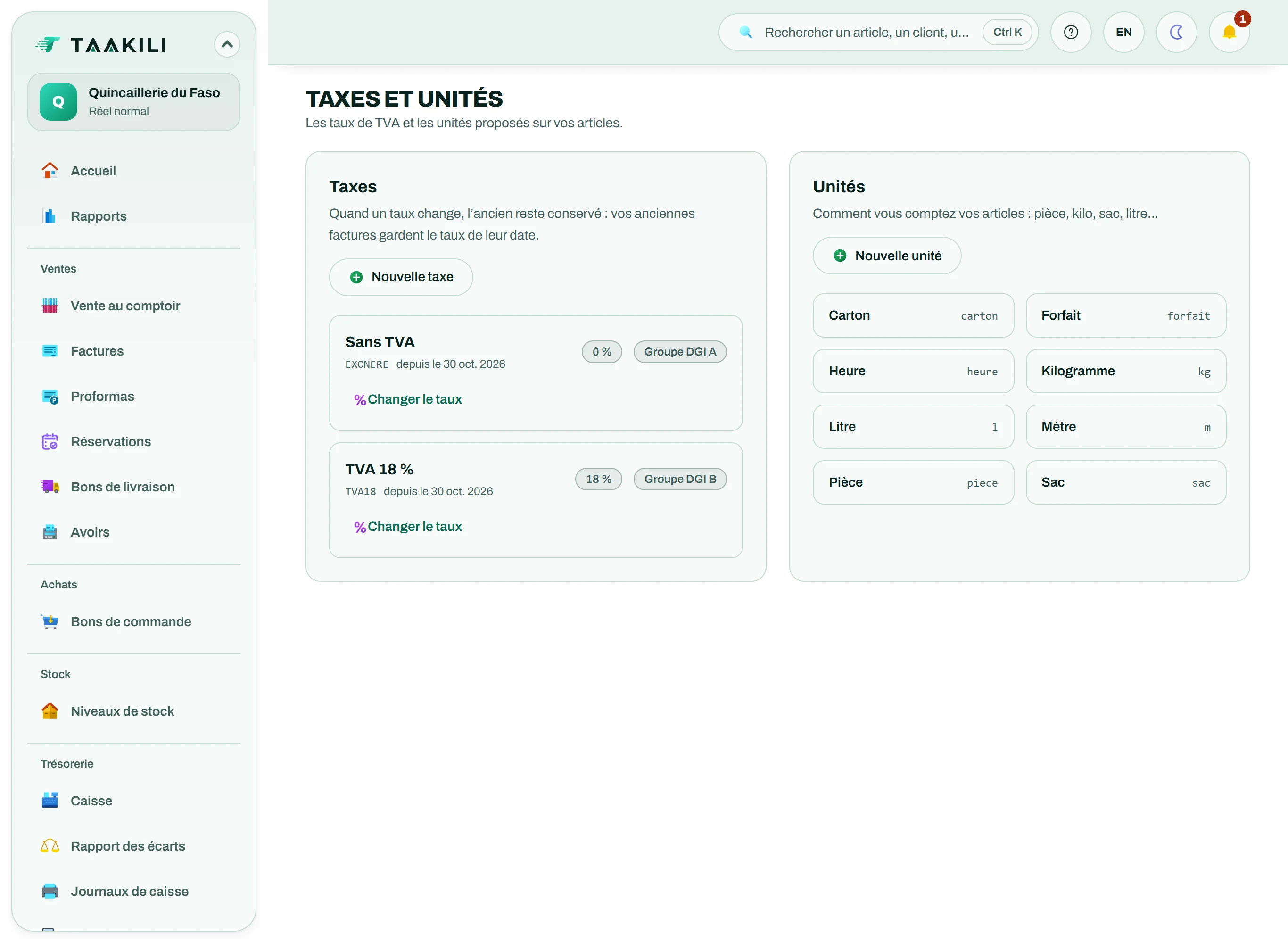
Ouvrez Taxes et unités dans le menu, groupe Catalogue. La carte Taxes liste les taux de TVA proposés sur vos articles.
À la première lecture, TAAKILI prépare pour vous le nécessaire selon votre régime fiscal : un taux de TVA correspondant à celui de l’entreprise si elle est au réel normal, et toujours une taxe Sans TVA à 0 %. Seul le régime du réel normal facture la TVA (CGI, art. 300), ou un Autre régime que vous avez déclaré soumis à la TVA : pour les autres régimes, vos articles restent sans TVA.
Sur les documents d’une entreprise soumise à la TVA, une ligne à 0 % se lit « exonéré », dans la colonne des taux et dans les totaux, comme le demande l’article 562 du CGI. Une entreprise non soumise à la TVA n’imprime pas cette mention.
 12
- Les Taxes, avec leur taux et leur groupe DGI.
- Les Unités proposées sur vos articles.
Ajouter ou modifier une taxe#
Disposer du bon taux de TVA pour vos articles.
Vous avez besoin d’un taux différent du taux de départ (par exemple 10 %), ou un taux officiel change.
Être administrateur. Être au régime du réel normal pour appliquer de la TVA.
- Ouvrez Taxes et unités.
- Pour une nouvelle taxe, cliquez sur Nouvelle taxe, saisissez le Code (lettres et chiffres, par exemple TVA10), le Libellé et le Taux en %, puis Ajouter.
- Pour changer un taux existant, utilisez Changer le taux, saisissez le nouveau taux, enregistrez.
- Pour consulter les anciens taux, cliquez sur Voir l’historique des taux.
Le nouveau taux est proposé sur les articles. L’ancien est conservé dans l’historique.
Changer un taux ne réécrit jamais le passé : les anciennes factures gardent le taux de leur date. Le taux se saisit entre 0 et 100, avec deux décimales au plus. Le Groupe de taxation DGI ne sert qu’à la facture électronique certifiée : laissez Selon le taux (A pour 0 %, B pour 18 %, C pour 10 %), sauf pour une taxe qui relève d’un autre groupe de la DGI, par exemple des débours. La liste ne propose que les groupes du taux saisi ; un groupe non présenté à l’homologation bloque l’émission certifiée des articles qui le portent, au lieu de les déclarer à tort comme exonérés.
Entrez un taux entre 0 et 100 (deux décimales au plus).
TAAKILI applique le taux que vous avez choisi pour l’article. Il ne vérifie pas que ce taux est celui que la loi prévoit pour ce produit. En cas de doute, demandez à votre comptable.
9.2Les unités#
La carte Unités liste la manière dont vous comptez vos articles : pièce, kilo, sac, litre, mètre, carton, heure, forfait. Ces unités sont préparées au départ.
- Pour en ajouter une, cliquez sur Nouvelle unité, saisissez son code, son nom et le nombre de Décimales : 0 pour une pièce, 2 pour un kilo.
- Une unité qui existe déjà est refusée.
Seul un administrateur crée des unités.
9.3Les listes de prix#
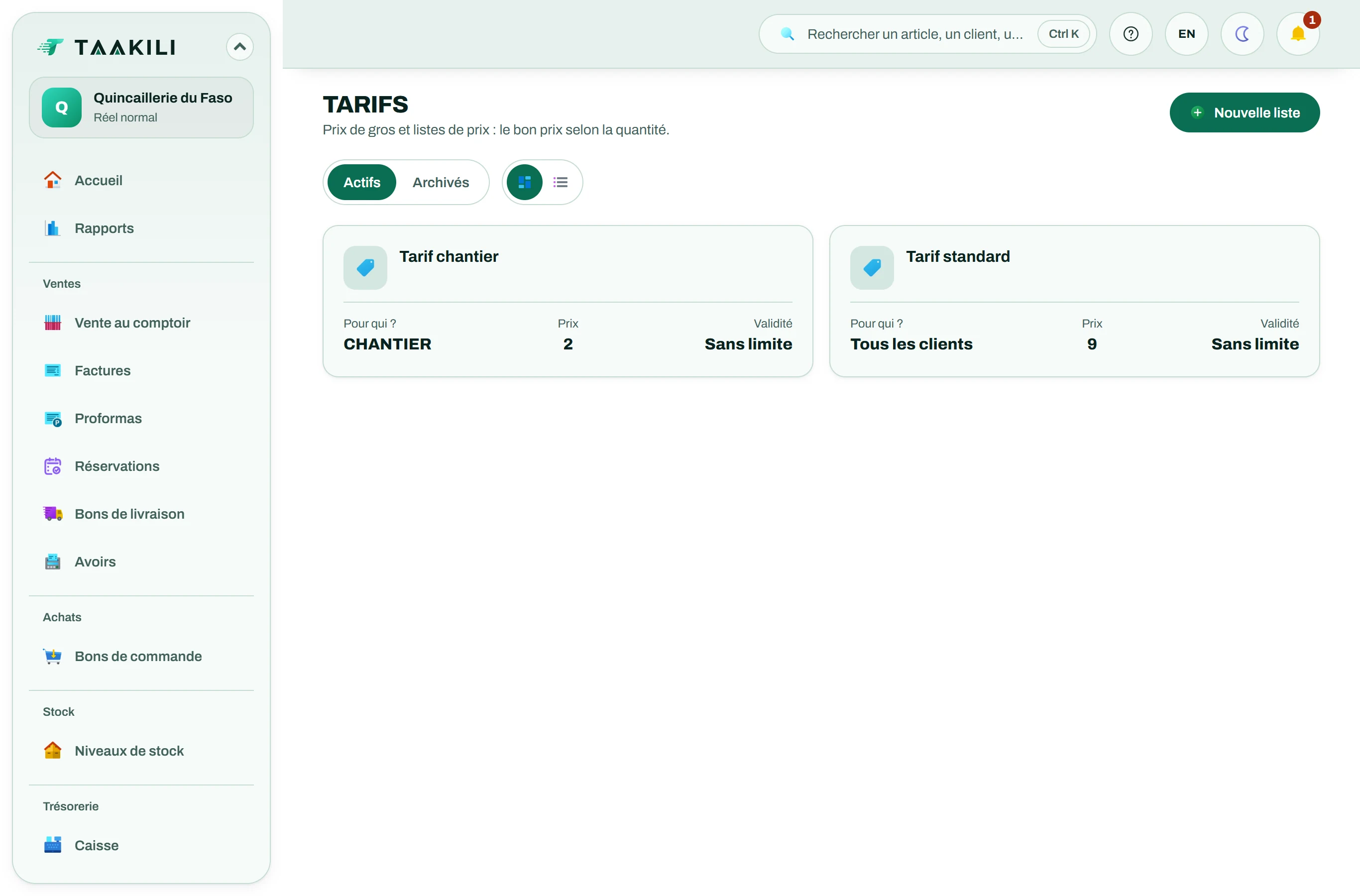
Le menu Tarifs gère les listes de prix. Il faut distinguer deux choses :
- le prix courant d’un article : vous le saisissez directement sur la fiche de l’article, dans le champ Prix de vente HT. Il est enregistré comme prix « à partir de 1 » d’une liste de prix par défaut ;
- les listes de prix : elles servent aux prix de gros, aux prix par quantité ou aux tarifs particuliers.
 123
- Le bouton qui crée une liste de prix.
- Les filtres Actifs et Archivés.
- Les listes, avec à qui elles s’adressent, leur nombre de prix et leur validité.
Créer une liste de prix#
Appliquer un prix différent selon la quantité, le type de client ou le lieu de vente.
Vous vendez en gros, ou à des tarifs différents selon les clients ou les boutiques.
Être administrateur. Avoir créé les articles concernés.
- Ouvrez Tarifs et cliquez sur Nouvelle liste.
- Saisissez le Nom de la liste (par exemple « Prix de gros »).
- Choisissez Pour qui ? : Tous les clients, Détail ou Gros.
- Choisissez l’Établissement concerné, ou Tous les établissements.
- Dans Prix par quantité, ajoutez chaque prix avec Ajouter un palier : l’article, la quantité de départ (À partir de) et le Prix unitaire HT. Exemple : 6 500 dès 1 pièce, puis 6 000 dès 10.
- Cliquez sur Enregistrer.
La liste apparaît avec le nombre de prix qu’elle contient et sa validité.
Un même article ne peut pas avoir deux fois la même quantité de départ dans une liste. Quand plusieurs prix sont possibles, TAAKILI choisit celui d’une liste locale à l’établissement avant celui d’une liste valable partout, puis celui du type de client demandé avant celui de « Tous les clients », puis le palier de quantité le plus élevé atteint : le prix de gros ne s’applique qu’une fois le seuil atteint. À égalité, la liste la plus récente l’emporte.
Cet article n’a pas de prix (message affiché à la vente) signifie qu’aucune liste ne le couvre : ajoutez-lui un prix.
Une liste peut être archivée : elle disparaît des choix mais reste visible sous le filtre des listes archivées.