Ce chapitre explique comment déclarer vos boutiques et dépôts, inviter vos collègues, leur donner le bon rôle, et tenir à jour la liste des types de dépense. Il s’adresse aux administrateurs. Pour comprendre ce que chaque rôle permet, lisez d’abord chapitre 4.
8.1Les établissements : boutiques et dépôts#
Un établissement est un lieu de vente ou de stockage : le siège (créé automatiquement) et vos autres boutiques ou dépôts. Le stock se suit par établissement, et chaque vente est rattachée à l’un d’eux.
Ouvrir un établissement#
Déclarer une nouvelle boutique ou un nouveau dépôt.
Vous ouvrez un nouveau point de vente ou un lieu de stockage.
Être administrateur. Avoir de la place dans votre offre : le nombre d’établissements actifs est limité par l’abonnement.
- Ouvrez Paramètres, onglet Établissements, puis cliquez sur Ouvrir un établissement.
- Saisissez le Nom, choisissez le Type (Siège ou Dépôt) et l’Adresse.
- Choisissez la Valorisation du stock : CMP (coût moyen pondéré, par défaut) ou FIFO (premier entré, premier sorti).
- Cliquez sur Créer.
Une fenêtre confirme que l’établissement est créé. Il apparaît dans les choix des ventes et des mouvements de stock.
La valorisation détermine comment le coût de votre stock est calculé : c’est un choix comptable, à faire valider par votre comptable avant de saisir du stock. Une fois du stock enregistré, la changer demande un Motif du changement et reste tracée (voir § 16.9).
La limite de boutiques ou de dépôts de votre abonnement est atteinte. Une extension en ajoute, selon ce que votre abonnement permet. : cliquez sur Voir les extensions, qui ouvre le bloc des extensions de l’abonnement (chapitre 21).
Renommer, fermer ou supprimer un établissement#
- Renommer modifie le nom, l’adresse et la valorisation.
- Fermer retire l’établissement des choix pour une nouvelle vente ou un nouveau mouvement de stock. Son historique reste consultable. Le dernier établissement actif ne peut pas être fermé.
- Supprimer définitivement n’est possible que pour un établissement fermé qui n’a jamais eu d’activité (ventes, documents, achats, stock, caisse, trésorerie). Il faut taper son nom pour confirmer. Sinon, l’établissement ne peut qu’être fermé.
La suppression est irréversible. Dans le doute, fermez au lieu de supprimer : l’historique est conservé.
8.2L’équipe#
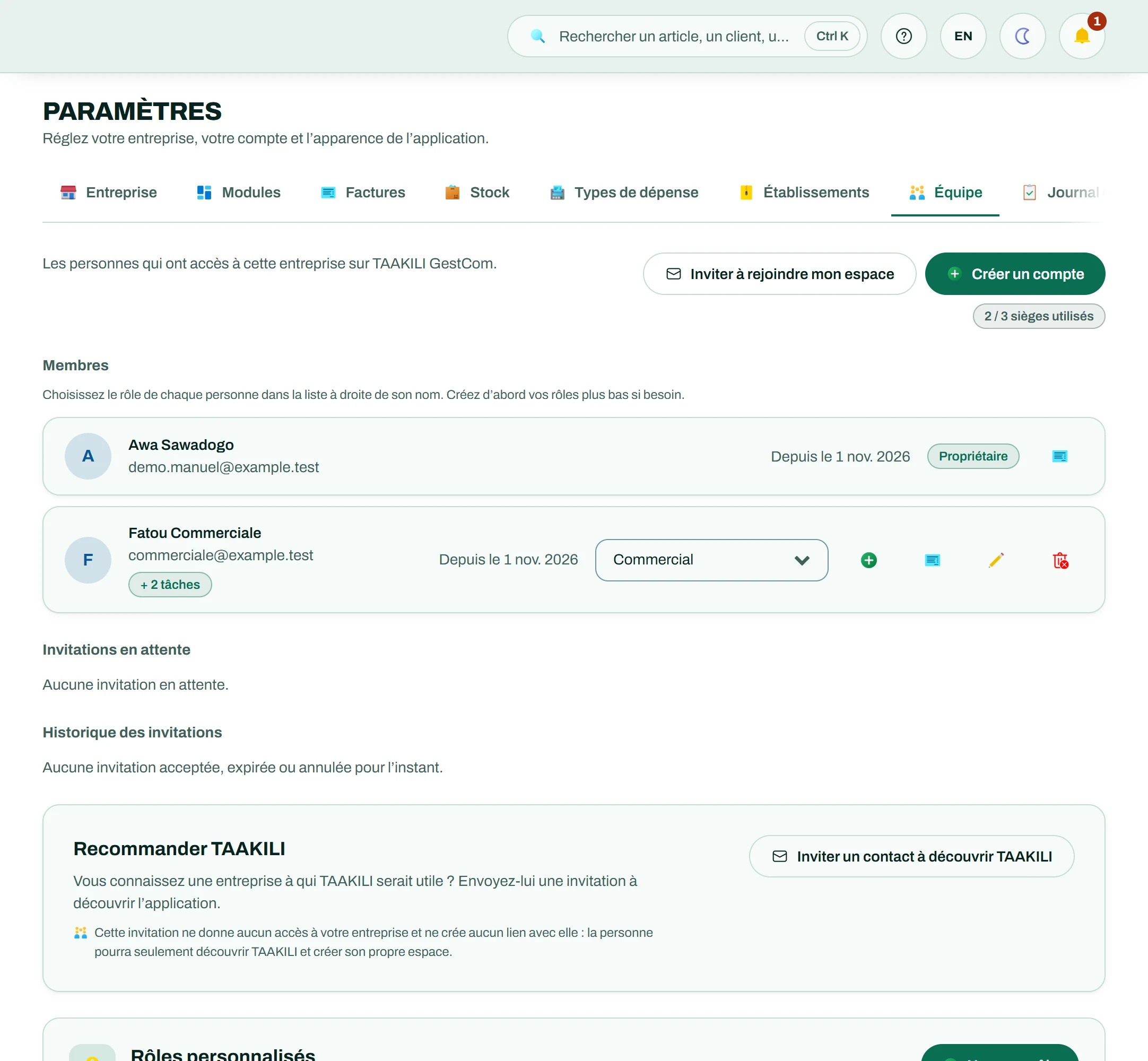
L’onglet Équipe liste les Membres, les Invitations en attente et les Rôles personnalisés. Le nombre de personnes est limité par votre abonnement : la ligne du haut indique les sièges utilisés (par exemple « 3 / 10 sièges utilisés »).
 12
- Les Membres, avec leur rôle.
- Le bouton qui invite une personne à rejoindre votre espace.
Inviter un membre#
Donner accès à l’entreprise à un collègue, avec un rôle précis.
Un collègue a ses propres identifiants et choisira lui-même son mot de passe.
Être administrateur. Connaître l’adresse e-mail du collègue. Avoir créé les rôles personnalisés voulus (voir plus bas).
- Ouvrez Paramètres, onglet Équipe, puis cliquez sur Inviter à rejoindre mon espace. La fenêtre rappelle l’Entreprise de destination : la vôtre.
- Saisissez l’Adresse e-mail et choisissez le Rôle.
- Dans Accès, choisissez Toute l’entreprise ou Seulement certains établissements, puis cochez les établissements concernés.
- Si vous le souhaitez, écrivez un Message (facultatif) : il est repris dans l’e-mail. Il ne peut pas contenir de lien ni d’adresse de site.
- Cliquez sur Envoyer l’invitation.
Une fenêtre confirme l’envoi. L’invitation apparaît sous Invitations en attente, avec la date d’envoi, la personne qui l’a envoyée, l’état de l’e-mail (E-mail envoyé ou Échec de l’envoi de l’e-mail) et sa date d’expiration (7 jours). La personne invitée rejoint votre entreprise : elle n’en crée pas une nouvelle.
Un administrateur ne peut pas accorder plus de droits qu’il n’en a lui-même, ni donner accès à des établissements auxquels il n’a pas accès. Un administrateur dont les droits sont limités par un rôle personnalisé ne propose que des rôles personnalisés : Membre et Administrateur ouvrent tout le logiciel. Un propriétaire ne peut pas recevoir de rôle personnalisé. Si vous perdez vos droits d’administrateur avant que l’invitation soit acceptée, ou si le rôle proposé est désactivé entre-temps, elle ne pourra plus l’être.
Messages possibles : une invitation est déjà en attente pour cette adresse ; cette personne fait déjà partie de l’équipe ; la limite d’utilisateurs de l’abonnement est atteinte (le bouton Voir les extensions mène alors au bloc des extensions de l’abonnement) ; trop d’invitations envoyées aujourd’hui. Pour retirer une invitation envoyée par erreur, utilisez Révoquer : le lien envoyé par e-mail ne fonctionne plus.
Renvoyer une invitation et suivre l’historique#
Envoyer un nouveau lien à une personne qui n’a pas reçu l’e-mail, l’a perdu ou l’a laissé expirer.
L’invitation est En attente ou Expirée, ou son e-mail est marqué Échec de l’envoi de l’e-mail.
Être administrateur.
- Ouvrez Paramètres, onglet Équipe.
- Sous Invitations en attente, cliquez sur Renvoyer à côté de l’invitation.
Un message confirme l’envoi. Un nouvel e-mail part, valable 7 jours ; l’ancien lien ne fonctionne plus.
Il faut attendre 10 minutes entre deux envois, et une invitation peut être renvoyée 5 fois au plus. Les invitations acceptées, expirées ou annulées restent visibles sous Historique des invitations.
Au-delà de 5 renvois, révoquez l’invitation et envoyez-en une nouvelle. Si l’e-mail échoue encore, vérifiez l’adresse saisie.
8.3Recommander TAAKILI à un contact#
Le bloc Recommander TAAKILI, en bas de l’onglet Équipe, sert à faire découvrir l’application à une autre entreprise. Ce n’est pas une invitation dans votre équipe : la personne ne reçoit aucun accès à votre entreprise et n’y est liée d’aucune façon. L’e-mail l’invite seulement à découvrir TAAKILI et, si elle le souhaite, à créer son propre espace. Tout utilisateur peut s’en servir, administrateur ou non.
Cliquez sur Inviter un contact à découvrir TAAKILI, saisissez son adresse, éventuellement son nom et un message (sans lien ni adresse de site), puis Envoyer l’invitation. Vos envois apparaissent sous Recommandations envoyées. Pour éviter les abus, vous ne pouvez recommander une même adresse qu’une fois par mois, une adresse ne reçoit que quelques recommandations par mois tous expéditeurs confondus, et 10 recommandations au plus partent par jour.
Créer directement le compte d’un membre#
Ouvrir un compte pour quelqu’un qui n’a pas d’e-mail à portée de main, avec un mot de passe provisoire.
Pour un collègue qui n’a pas d’adresse e-mail à portée de main, ou pour équiper une équipe d’un coup.
Être administrateur. L’adresse et le rôle de la personne.
- Dans l’onglet Équipe, cliquez sur Créer un compte.
- Saisissez l’adresse, le nom (facultatif) et choisissez le rôle. Cliquez sur Générer pour obtenir un Mot de passe provisoire, ou saisissez-en un de 10 caractères au minimum.
- Cliquez sur Créer le compte.
- Copiez le mot de passe avec Copier et transmettez-le directement à la personne : il ne sera plus jamais affiché.
Le message Compte créé s’affiche. À sa première connexion, la personne devra choisir son propre mot de passe (voir § 2.2).
Transmettez le mot de passe provisoire de vive voix ou par un canal privé, jamais dans un groupe : il ne sera plus jamais affiché, et la personne le remplace dès sa première connexion.
Cette adresse a déjà un compte. Envoyez-lui plutôt une invitation : il l’acceptera avec son propre mot de passe.
Changer le rôle ou les lieux d’un membre, ou le retirer#
Adapter l’accès d’une personne à son poste, ou le fermer quand elle part.
Quand une personne change de poste, de lieu, ou quitte l’entreprise.
Être administrateur.
- Dans Membres, repérez la personne.
- Pour changer son rôle, utilisez la liste à droite de son nom. Pour limiter ses lieux, cliquez sur Modifier les établissements, cochez les lieux et enregistrez.
- Pour la retirer, cliquez sur Retirer puis confirmez : elle perd immédiatement l’accès à l’entreprise.
Le rôle, les lieux ou la présence de la personne changent aussitôt.
Vous ne pouvez pas vous retirer vous-même ni modifier vos propres établissements. Le dernier propriétaire ne peut pas être retiré ni rétrogradé.
Une action sur votre propre compte est refusée (Vous ne pouvez pas modifier votre propre compte.) : demandez à un autre administrateur.
Retirez l’accès le jour même où une personne quitte l’entreprise ou change de poste. Un compte oublié reste un accès à vos chiffres.
Attribuer un cachet et un poste à un membre#
Que les documents d’une personne portent le cachet de son poste, et son poste sous son nom.
Quand l’entreprise a plusieurs cachets (direction, caisse, magasin), ou pour indiquer le poste imprimé sous une signature.
Être administrateur. Une image de cachet au format PNG ou JPEG, 300 Ko au maximum, si vous en attribuez un.
- Dans Membres, repérez la personne et cliquez sur Cachet et poste.
- Ajoutez l’image du Cachet et saisissez son Poste.
- Cliquez sur Enregistrer.
Le poste s’affiche sous le nom de la personne dans la liste. Le cachet et le poste valent pour les documents qu’elle émet à partir de maintenant. Sans cachet attribué, elle utilise celui de l’entreprise.
Une signature ne s’attribue pas : chacun dépose la sienne dans son compte (voir § 21.1), et la fenêtre indique seulement si c’est fait. Seul un propriétaire modifie le cachet ou le poste d’un propriétaire. Retirer une personne de l’équipe efface sa signature ; les documents déjà émis gardent la leur. Le journal d’audit note le changement, jamais l’image.
Le bouton Cachet et poste n’apparaît pas sur la ligne d’un propriétaire : demandez à un propriétaire de le modifier. Une image refusée doit être en PNG ou JPEG et peser moins de 300 Ko.
8.4Créer des rôles personnalisés#
Créer un rôle#
Donner à une catégorie de personnes (caissiers, magasiniers, facturiers…) exactement les tâches de leur poste, et rien d’autre.
Avant d’inviter vos premiers collaborateurs, car le rôle se choisit à l’invitation.
Être administrateur.
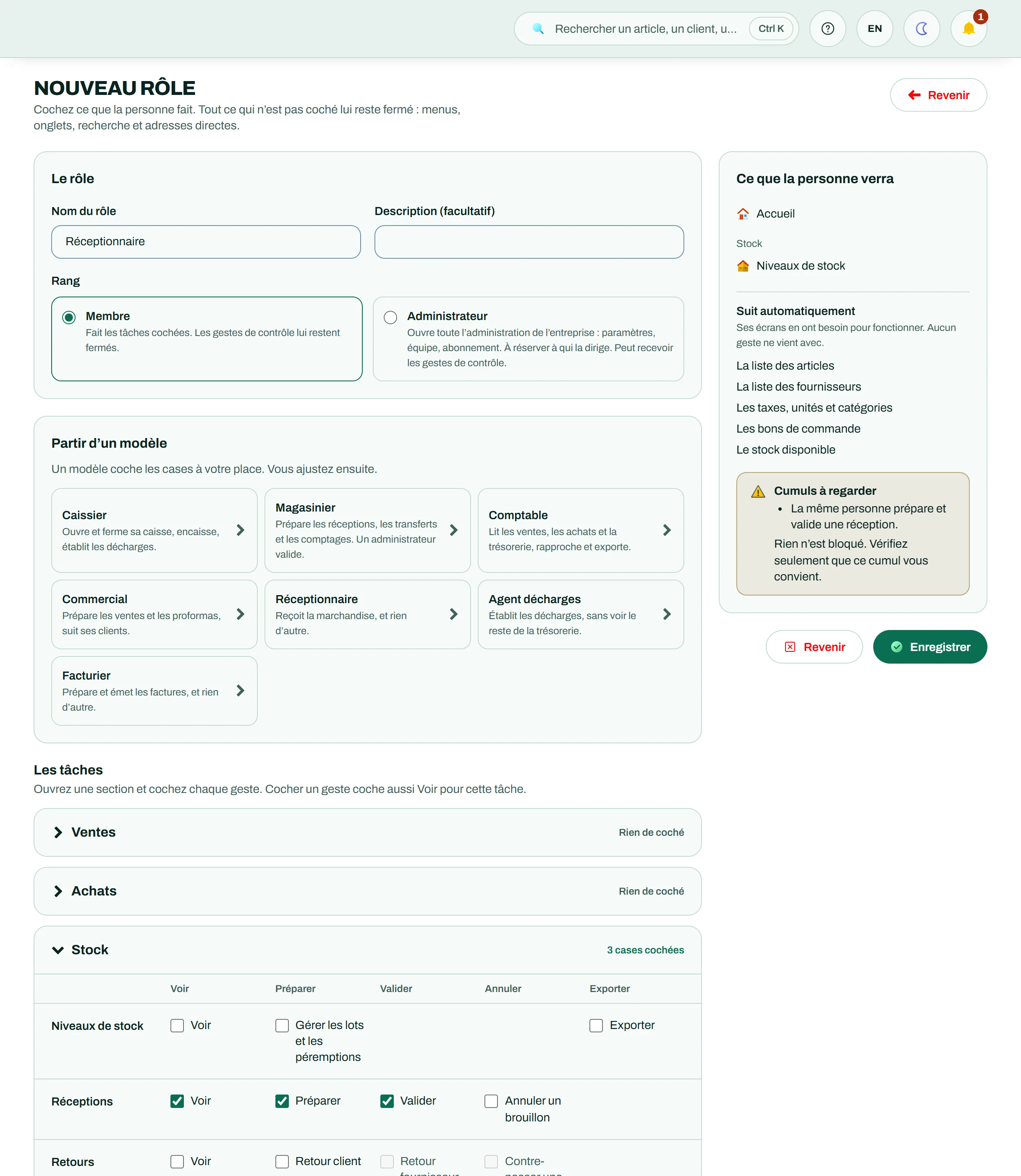
- Dans l’onglet Équipe, section Rôles personnalisés, cliquez sur Nouveau rôle, ou sur Utiliser ce modèle pour ouvrir l’éditeur déjà rempli.
- Saisissez le Nom du rôle. Dans Partir d’un modèle, un clic coche les cases du modèle : vous ajustez ensuite.
- Choisissez le Rang. Gardez Membre sauf pour une personne qui dirige l’espace : le rang Administrateur ouvre toute l’administration.
- Dans Les tâches, ouvrez une section et cochez chaque geste. Une case verrouillée dit pourquoi.
- Lisez Ce que la personne verra : c’est son menu, et les Cumuls à regarder s’il y en a.
- Cliquez sur Enregistrer. Si l’écran demande Confirmez ce changement, lisez la liste puis cliquez sur Oui, appliquer.
Le message Rôle enregistré. s’affiche et le rôle apparaît dans la liste de choix de l’invitation.
Vous ne pouvez pas accorder une case que vous n’avez pas. Un geste sensible sur l’argent ou le stock demande une confirmation. Modifier un rôle déjà porté par des personnes les touche aussitôt : l’écran le dit et compte les personnes concernées, invitations en attente comprises. Un rôle encore attribué ne peut pas être supprimé : changez d’abord le rôle de ces personnes. Quitter l’éditeur par Revenir avec des changements non enregistrés demande une confirmation.
Ce rôle est le seul à pouvoir administrer l’entreprise : donnez d’abord ce droit à quelqu’un d’autre.
 12345
- Le nom du rôle.
- Le rang.
- Les modèles de départ.
- Les tâches, section par section.
- Le menu que la personne verra.
Ajouter des tâches à une personne#
Confier une petite tâche à une seule personne, en plus de son rôle.
Quand une commerciale établit aussi des décharges, ou qu’un caissier réceptionne parfois la marchandise. Si plusieurs personnes ont le même besoin, modifiez plutôt leur rôle.
Être administrateur. La personne ne peut pas être vous-même, ni un propriétaire.
- Dans Membres, repérez la personne et cliquez sur Ajouter des tâches.
- Ouvrez une section et cochez les gestes à ajouter. Une case marquée Déjà dans son rôle n’a rien à ajouter.
- Dans Jusqu’à quand, laissez Sans date de fin, ou, pour un remplacement, choisissez Jusqu’au et le dernier jour.
- Cliquez sur Enregistrer.
Le message Tâches enregistrées. s’affiche, et un badge sous le nom de la personne indique le nombre de tâches ajoutées, suivi de la date de fin quand il y en a une. Elles s’appliquent dès sa prochaine action. Ses collègues et son rôle ne changent pas.
Vous n’ajoutez pas ce que vous n’avez pas. Un geste réservé ne s’ajoute pas à un membre, et il disparaît de la fiche quand un administrateur redevient membre. Pour retirer une tâche, rouvrez la fenêtre, décochez et enregistrez. Sans date de fin, un ajout reste jusqu’à ce qu’on le retire. Avec une date, les tâches cessent d’elles-mêmes à minuit, heure GMT, après le dernier jour ; la date se choisit dans l’année à venir. Le badge change alors de couleur et affiche « terminées le » avec la date ; pour les rendre, rouvrez la fenêtre et choisissez une nouvelle date. Chaque changement est inscrit au journal d’audit.
Si la fenêtre indique que le rôle de la personne n’a pas pu être lu, cliquez sur Réessayer : rien n’a été modifié. Ce jour est déjà passé : les tâches ne compteraient plus dès l’enregistrement. Choisissez aujourd’hui ou un jour à venir. : choisissez une autre date.
8.5Les types de dépense#
Chaque caisse propose, à chaque demande de dépense, une liste de types (carburant, fournitures…). Cette liste est commune à toutes les caisses.
Gérer les types de dépense#
Tenir la liste des types de dépense proposés à la caisse.
Avant de saisir des dépenses de caisse, ou quand un nouveau poste de dépense apparaît.
Être administrateur pour ajouter, renommer ou supprimer un type.
- Ouvrez Paramètres, onglet Types de dépense.
- Pour ajouter un type, saisissez son nom (par exemple « Carburant ») et cliquez sur Ajouter.
- Pour corriger un nom, ou donner au type un seuil d’approbation plus strict, cliquez sur Modifier puis Enregistrer. Pour retirer un type, cliquez sur Supprimer puis confirmez.
Le type apparaît dans la liste des dépenses de toutes les caisses.
Un type utilisé par une dépense ne peut pas être supprimé : renommez-le si besoin. Le champ Seuil d’approbation de ce type (FCFA) est facultatif : au-dessus de ce montant, une dépense de ce type attend l’approbation d’un administrateur. Il peut seulement resserrer le seuil de l’entreprise : le plus bas des deux s’applique et, vide, c’est celui de l’entreprise. Dans Pièces exigées pour ce type, cochez les pièces que chaque dépense de ce type doit avoir (par exemple Facture et Attestation de service fait pour des travaux) ; rien de coché, un reçu ou une facture suffit. Avec Exiger ces pièces avant le paiement, l’argent ne sort pas de la caisse tant qu’une pièce manque : la demande reste en brouillon, on y joint les pièces, puis on la soumet. Le champ Nature de la dépense (achats, transport, services extérieurs, personnel, impôts et taxes, frais bancaires, autre) est facultatif et seulement indicatif : il range les types par grande famille, ne décide d’aucune règle ni d’aucun seuil, et le classement comptable reste l’affaire du comptable ; chaque changement est noté au journal d’audit. Seul un administrateur peut ajouter, renommer ou supprimer un type, ici ou depuis la caisse ; les autres choisissent dans la liste.
Un type utilisé par une dépense ne se supprime pas : renommez-le.
8.6La déconnexion automatique#
Régler le délai de déconnexion automatique#
Choisir au bout de combien de temps sans action une session de l’entreprise est fermée.
À la mise en route, ou quand le délai ne convient pas au travail de l’équipe (un comptoir très fréquenté, un bureau partagé).
Être administrateur. Les autres personnes voient le délai qui s’applique à elles, sans pouvoir le changer.
- Ouvrez Paramètres, onglet Équipe, carte Déconnexion automatique.
- Dans Déconnecter après, choisissez un délai, de 5 minutes à 4 heures d’inactivité. 10 minutes est le délai recommandé.
Le choix est enregistré aussitôt : un message confirme le délai. Il s’applique à toute l’équipe, sur tous les appareils.
Plus le délai est long, plus un poste laissé ouvert donne longtemps accès à vos factures, à votre caisse et à vos clients. Préférez un délai court sur un poste partagé. Ce que voit la personne au moment de la déconnexion est décrit en § 2.3.
Seul un administrateur peut modifier ce délai. : demandez à un administrateur.
8.7Deux outils de contrôle#
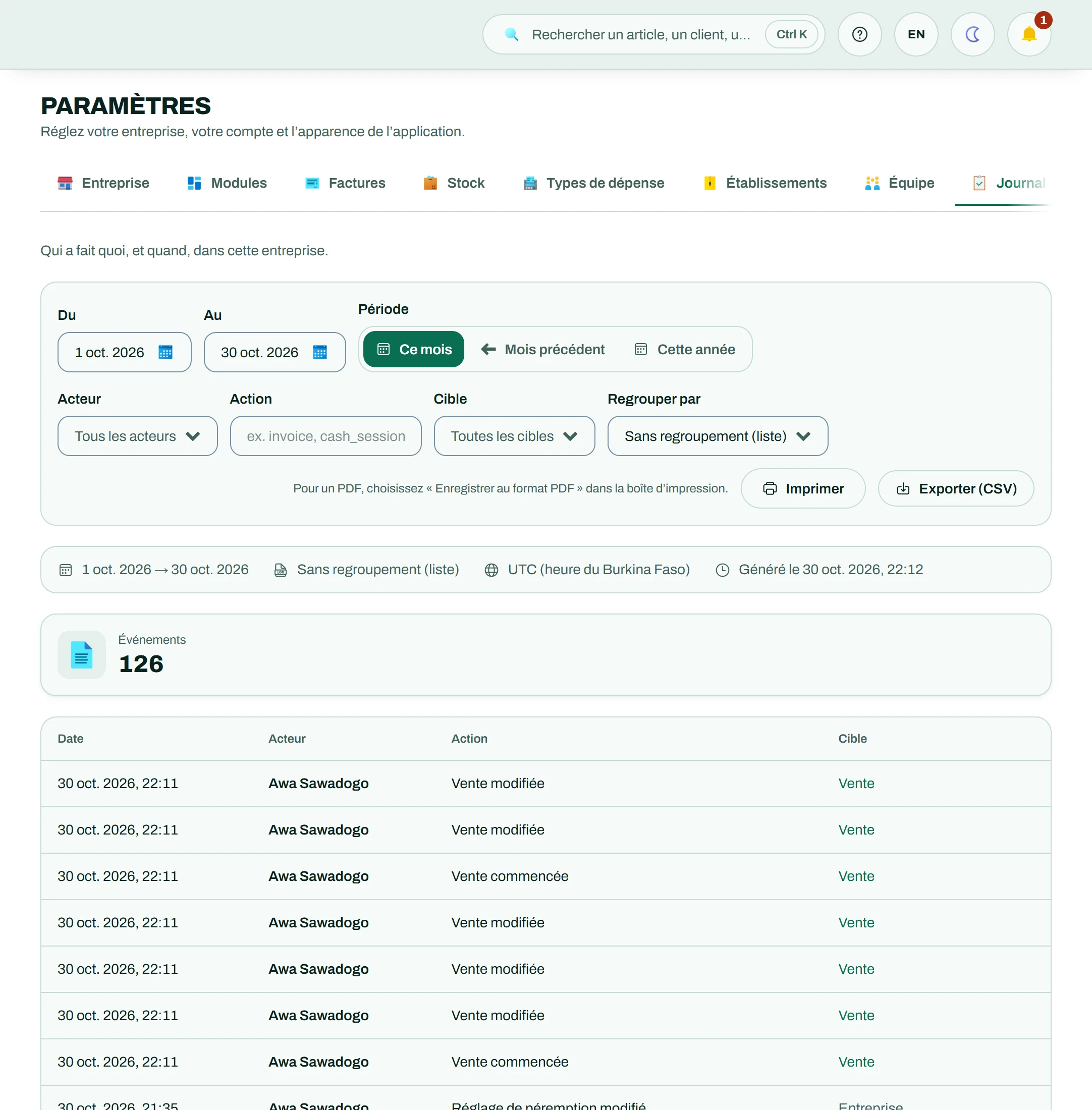
- Journal d’audit : l’onglet répond à « qui a fait quoi, et quand » dans l’entreprise. Il se filtre par acteur, action et cible, se regroupe par jour, acteur ou action, et s’imprime ou s’exporte. Il est réservé aux administrateurs. Quand un réglage de l’entreprise, des factures ou d’un modèle de facture change, la ligne montre l’ancienne et la nouvelle valeur (par exemple « IFU : 00012345A → 00099999Z ») ; une image (logo, cachet, signature) y figure seulement comme « image », jamais son contenu.
- Accès du support TAAKILI : l’équipe de TAAKILI ne voit votre entreprise qu’avec votre accord, en lecture seule et pour une durée limitée. Quand le support demande un accès, la demande apparaît dans la carte du même nom avec son motif : vous pouvez Accepter ou Refuser, et Mettre fin à l’accès à tout moment.
 12
- Les filtres : acteur, action, cible et regroupement.
- L’export du journal, pour votre comptable ou un contrôle.