Deux onglets de Paramètres déterminent comment fonctionnent vos documents et votre stock : Factures et Stock. Ils s’adressent aux administrateurs. Lisez ce chapitre avant la première facture : certains choix ne se rattrapent pas.
7.1L’onglet Factures#
L’onglet Factures se découpe en trois parties, choisies avec les onglets internes : Numérotation, Modèle et couleurs et Mentions et signature.
Choisir la numérotation des factures#
Définir comment sont numérotés vos factures, et séparément vos avoirs, devis ou proformas, bons de livraison et bons de commande.
Avant d’émettre la première facture. Le guide de démarrage propose déjà un préfixe et un compteur ; cet écran permet un réglage plus fin.
Être administrateur. Aucune facture encore émise (sinon le réglage est verrouillé).
- Ouvrez Paramètres, onglet Factures, partie Numérotation.
- Dans la carte Numérotation des factures, choisissez un format dans Choisissez un format, ou écrivez le vôtre dans Format du numéro.
- Composez le format avec ces codes :
{YYYY}pour l’année,{YY}pour l’année sur deux chiffres,{MM}pour le mois,{NNNN}pour le compteur (chaque N est un chiffre). Le compteur se place toujours à la fin. Les lettres, chiffres, et les signes-/._sont permis ; le numéro ne dépasse pas 20 caractères. - Choisissez quand le compteur repart de 1 avec Repartir de 1 : Jamais, Chaque année ou Chaque mois. Pour repartir chaque année, le format doit contenir l’année ; chaque mois, l’année et le mois.
- Indiquez le Premier numéro : laissez 1, sauf si vous reprenez une série commencée ailleurs.
- Vérifiez la ligne Exemple : et Prochaine facture :, puis cliquez sur Enregistrer.
- Regardez les cartes des avoirs, des devis ou proformas, des bons de livraison et des bons de commande : celles qui ne sont pas encore verrouillées suivent aussitôt le modèle de la facture, chacune avec ses lettres. Avec
F{YYYY}-{MM}-{NNNN}, les avoirs deviennentAV…, les devisD…, les proformasP…, les bons de livraisonL…et les bons de commandeC…; avecFAC-{NNNN}, ils deviennentAV-…,DEV-…,PRO-…,BL-…etBC-…. La remise à 1 suit aussi. Chaque carte qui suit l’indique sous son exemple. - Une série peut encore être réglée à part : modifiez son format dans sa carte. Aligner sur la facture la remet sur le modèle de la facture. Chacune garde sa propre suite de numéros.
Le message Réglages enregistrés. s’affiche, et la ligne « Prochaine facture » montre le numéro qui sera attribué à la prochaine émission.
La loi demande une suite chronologique et continue, sans trou ni doublon : c’est pourquoi, dès la première facture émise, le format et le compteur sont verrouillés (le message Numérotation verrouillée s’affiche alors). Les avoirs, devis, proformas, bons de livraison et bons de commande se verrouillent de la même façon, chacun à son premier document émis ; une série verrouillée ne suit plus le modèle de la facture et garde son format.
Un message précis indique ce qui ne va pas dans le format : par exemple « Le format doit contenir le compteur » ou « Le compteur doit être à la fin du numéro ». Voir § 22.6.
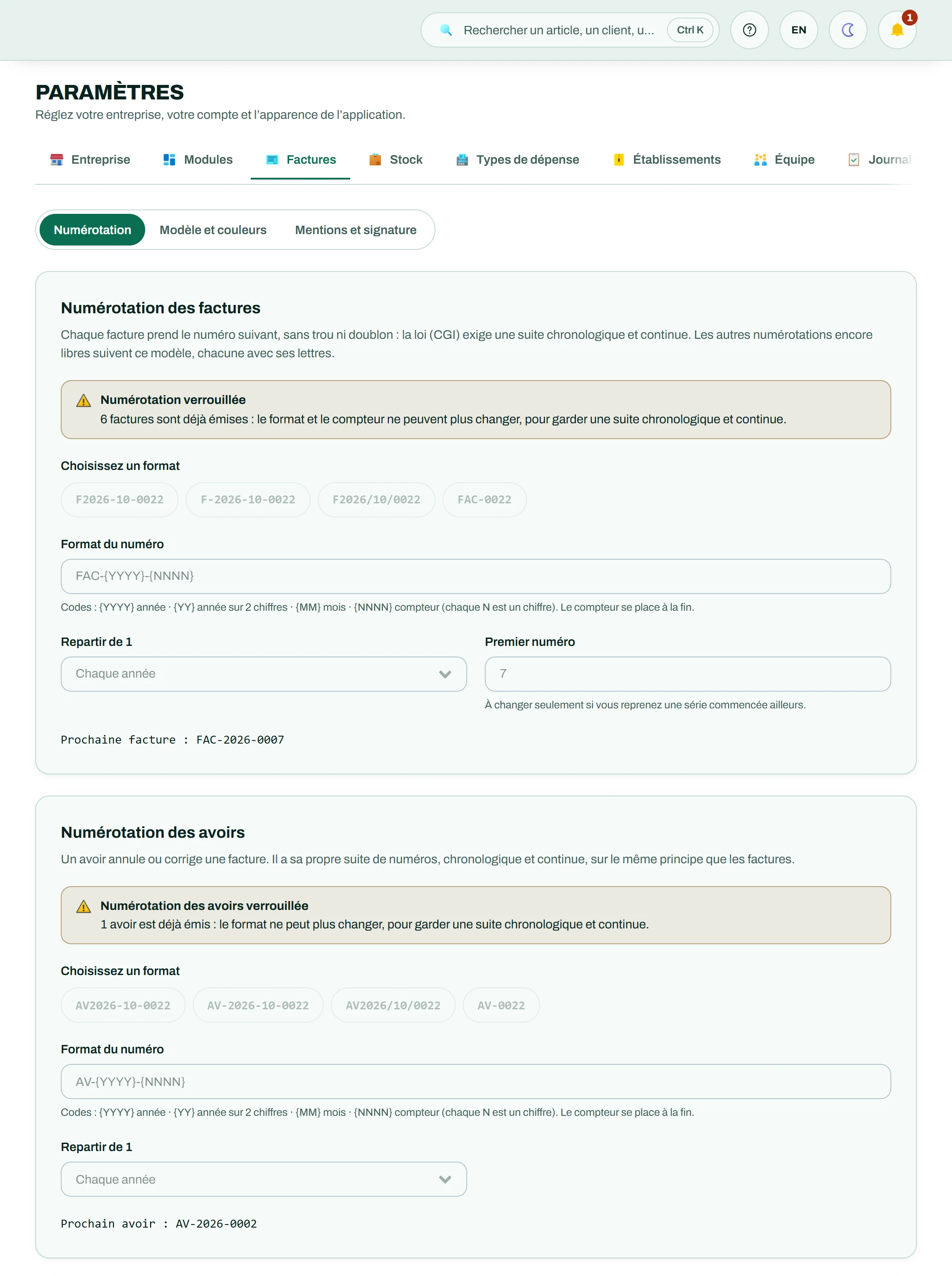 1234
- Le format du numéro, avec ses codes année, mois et compteur.
- Le moment où le compteur repart de 1.
- Le prochain numéro, tel qu’il sera attribué.
- La numérotation des avoirs, plus bas : elle a sa propre suite.
Ne choisissez pas un format au hasard « pour tester » : si vous émettez une facture d’essai, le format est définitivement verrouillé. Pour vous entraîner, utilisez un proforma ou un brouillon, qui ne consomment pas de numéro de facture.
Saisir ses prix HT ou TTC#
Dire si les prix de vos listes de prix et de vos ventes sont hors taxes (HT) ou toutes taxes comprises (TTC). La facture l’indique dans l’en-tête de ses colonnes (« Prix unitaire HT » ou « Prix unitaire TTC »), comme le demandent les spécifications de la facture électronique certifiée.
Une boutique qui affiche ses prix TVA comprise choisit TTC ; une entreprise qui facture surtout d’autres entreprises garde HT, le réglage par défaut.
Être administrateur.
- Ouvrez Paramètres, onglet Factures, partie Numérotation.
- Dans la carte Prix HT ou TTC, choisissez Hors taxes (HT) ou Toutes taxes comprises (TTC).
- Cliquez sur Enregistrer, puis confirmez avec Changer le mode.
Les listes de prix, la fiche article et l’éditeur de vente parlent dans le nouveau mode. En TTC, une vente coûte exactement la somme de ses prix TTC : la TVA de chaque taux est celle comprise dans le total des articles de ce taux, arrondie au franc supérieur, et le reste est le montant hors taxes.
Les montants des listes de prix ne sont pas convertis : après le changement, ils sont lus dans le nouveau mode. Vérifiez-les. Une vente garde le mode du jour où elle a été commencée : un brouillon commencé avant le changement s’émet tel quel, mais ses lignes ne se modifient plus (l’éditeur l’annonce) ; annulez-le et commencez une nouvelle vente si vous devez le changer. Une facture ou un devis déjà émis garde son mode, même s’il est transformé plus tard. En TTC, l’import d’articles lit la colonne des prix TTC de votre fichier. Le changement est noté dans le journal d’audit, avec l’ancien et le nouveau mode.
Si la carte ne s’enregistre pas, vérifiez que vous êtes connecté avec un compte administrateur.
Choisir entre Devis et Proforma#
Donner son nom au document que vous envoyez au client avant la facture, pour son accord : « Devis » ou « Proforma ». C’est le même document, avec les mêmes règles : son nom change sur les écrans, dans le menu et sur le PDF, et chacun des deux a sa propre suite de numéros.
Au démarrage (le guide pose la question), ou plus tard si votre façon de travailler change. Une entreprise inscrite avant ce réglage garde « Proforma » ; une fenêtre invite l’administrateur à confirmer ce nom ou à choisir « Devis ».
Être administrateur.
- Ouvrez Paramètres, onglet Factures, partie Numérotation.
- Dans la carte Devis ou Proforma, choisissez Devis ou Proforma.
- Cochez ou non la ligne qui imprime « Ce document n’est pas une facture. » au pied du document.
- Dans Durée de validité (jours), indiquez combien de jours le document reste valable après son émission (30 par défaut, de 1 à 365).
- Cliquez sur Enregistrer. Si vous changez de nom, confirmez avec Changer le nom.
Les documents émis à partir de maintenant portent le nouveau nom et prennent la suite de numéros de ce nom : la carte de numérotation affichée plus bas devient « Numérotation des devis » ou « Numérotation des proformas ». Ceux déjà émis gardent leur nom et leur numéro : dans la liste, un document émis sous l’autre nom le montre à côté de son numéro.
Les devis (D… ou DEV-…) et les proformas (P… ou PRO-…) ont chacun leur suite : revenir à un nom reprend sa suite là où elle s’était arrêtée, sans trou ni doublon. Tant qu’aucun devis n’est émis, la suite des devis suit le modèle de la facture ; le premier devis la fixe. Les deux suites doivent commencer par des lettres différentes (par exemple D et P). Chaque changement de nom est noté dans le journal d’activité, avec l’ancien et le nouveau nom. La durée de validité s’applique aux documents émis ensuite : chacun garde la date limite imprimée le jour de son émission (voir § 14.2).
Si la carte n’apparaît pas ou ne s’enregistre pas, vérifiez que vous êtes connecté avec un compte administrateur : les autres rôles ne peuvent pas changer ce réglage.
Régler les échéances et les relances#
Fixer le délai de paiement qui donne l’échéance des ventes à crédit, et le calendrier selon lequel TAAKILI vous propose de relancer un client.
À la mise en route, ou quand vos conditions de paiement changent.
Être administrateur.
- Ouvrez Paramètres, onglet Factures, carte Échéances et relances.
- Dans Délai de paiement (jours), indiquez le délai accordé par défaut (30 jours au départ, de 0 à 365).
- Dans Relances (jours par rapport à l’échéance), tapez les jours séparés par des virgules : un nombre négatif est un rappel avant l’échéance, un nombre positif une relance après. Par défaut : -3, 7, 21 (cinq relances au plus, de -60 à 365). Laissez vide pour ne recevoir aucune proposition.
- Cliquez sur Enregistrer.
Une vente à crédit sans échéance choisie reçoit le jour d’émission plus ce délai ; l’éditeur de facture la propose déjà. Sur chaque facture non réglée, la carte Relance de paiement indique la relance à envoyer selon ce calendrier (voir § 13.5).
Un client peut avoir son propre délai, renseigné dans sa fiche (voir § 11.2) : il passe avant celui de l’entreprise, et une échéance choisie sur la facture passe avant les deux. Les factures déjà émises gardent leur échéance. Changer le calendrier ne fait pas oublier les relances déjà envoyées : chacune reste comptée par son nombre de jours, et seules les relances suivantes sont proposées. TAAKILI n’envoie jamais de relance à votre place : il la prépare et vous la signalez une fois envoyée.
Le message Écrivez des nombres entiers de -60 à 365, cinq au plus, séparés par des virgules. signale un calendrier mal saisi : corrigez-le avant d’enregistrer.
Régler l’apparence des factures#
Choisir le modèle, le format de page, la couleur de tous vos documents et les textes proposés sur chaque facture.
À la mise en route, ou quand l’image de l’entreprise change (nouveau logo, nouvelle couleur).
Être administrateur.
- Ouvrez la partie Modèle et couleurs.
- Dans Modèle de facture, choisissez parmi les modèles fournis (cinq mises en page : bande latérale, bandeaux sombres, papier à en-tête, épuré, trois colonnes) en cliquant sur Utiliser. Un aperçu avec des données d’exemple vous montre le rendu. Pour partir de l’un d’eux, utilisez Dupliquer et personnaliser ; pour le vôtre, Créer mon modèle.
- Dans Couleur des documents, cliquez sur une teinte des Palettes proposées (son code, par exemple #0A3C6E, est écrit dessous), ou composez la vôtre dans Composer ma couleur : tapez son Code hexadécimal, ses valeurs R, V, B (de 0 à 255), ou ouvrez le Nuancier. L’Aperçu sur la facture montre aussitôt le titre et le bandeau dans cette couleur, avec son contraste sur le papier blanc. Revenir à la couleur du modèle efface votre choix. Cette couleur vaut pour tous vos documents : factures, avoirs, devis ou proformas, bons de livraison et de commande, bons de caisse, bordereaux de stock, fiches d’inventaire et relevés. Sans couleur choisie, tous prennent celle du modèle.
- Dans Apparence de la facture, choisissez le Format de la facture (A4, page entière, ou A5, demi-page), et la Mention de pied de facture. La Devise est le franc CFA : une autre devise demanderait une contre-valeur en FCFA que TAAKILI ne calcule pas encore. Une entreprise réglée auparavant en euro ou en dollar garde sa devise jusqu’à ce qu’elle passe au franc CFA ; ses factures déjà émises ne changent pas. Changer cette mention, les conditions de paiement, les notes par défaut ou le message d’envoi prévient les autres administrateurs : un numéro de paiement pourrait s’y glisser.
- Renseignez au besoin les Conditions de règlement proposées et la Note proposée sur les factures : elles sont préremplies sur chaque nouvelle facture, vous pourrez les modifier au cas par cas.
- Cliquez sur Enregistrer.
Les nouvelles factures utilisent ce modèle et ces textes, et tous les nouveaux documents cette couleur.
Le modèle est figé sur chaque facture émise : en changer ne modifie jamais une facture déjà envoyée. De même, un document déjà émis garde la couleur de son émission. Seul un administrateur peut créer ou modifier un modèle. Le texte du bandeau est imprimé en blanc : une couleur trop claire (un jaune, un bleu ciel) le rend illisible. L’aperçu le signale ; Foncer jusqu’à une teinte lisible propose la même teinte, assez foncée pour se lire.
Le message Seul un administrateur peut modifier ces réglages. s’affiche : demandez à un administrateur.
Renseigner les mentions du pied de facture et la signature#
Imprimer en bas de vos factures les informations de l’entreprise et le cachet.
Quand vous voulez que vos documents portent votre cachet ou le nom du signataire.
Être administrateur. Une image de cachet ou de signature au format PNG ou JPEG, si vous en utilisez une.
- Ouvrez la partie Mentions et signature.
- Dans Mentions du pied de facture, renseignez au besoin le Capital social (FCFA), le N° CNSS et le N° d’agrément. Elles ne sont pas obligatoires pour émettre.
- Indiquez, si vous en avez un, le Nom de l’imprimeur et l’IFU de l’imprimeur : ils s’impriment au pied de la facture normalisée, avec le mois et l’année d’édition.
- Dans Signature, saisissez le Titre du signataire et le Nom du signataire, puis ajoutez si vous le souhaitez l’image du Cachet et de la Signature (PNG ou JPEG, 300 Ko au maximum, de préférence sur fond transparent). Réglez leur alignement, leur taille et l’option qui pose le cachet sur la signature. Dans Place du cachet, choisissez Cachet à gauche, signature à droite ou Signature à gauche, cachet à droite : les deux images échangent leur place, et le bloc reste là où l’alignement le met (à gauche, au centre ou à droite). L’aperçu montre le résultat tout de suite. Quand le titre du signataire est renseigné, il s’imprime au-dessus du cachet à la place du mot « Signature », et le nom s’imprime en dessous, centré sous le cachet et la signature.
- Cliquez sur Enregistrer.
Ces éléments s’impriment sur les nouveaux documents : factures, devis ou proformas, avoirs, bons de commande et bons de livraison (dans la case « Livré par »), quand la personne qui les émet n’a pas les siens. Chacun dépose sa signature dans son compte (voir § 21.1) et un administrateur lui attribue son cachet et son poste (voir § 8.3). Les pièces internes signées ne portent jamais la signature de l’entreprise, seulement celle de la personne qui les émet : bons de caisse, bordereaux de stock, fiches et procès-verbaux d’inventaire, bordereaux de remise de chèques, états de rapprochement et lectures X. Le cachet et la signature se posent dans la case de celui qui établit la pièce au nom de l’entreprise (par exemple « Le caissier » ou « Approuvé par »). Sans signature déposée, cette case se signe à la main, comme les autres. Une pièce interne établie avant cette mise à jour garde ce qu’elle avait. L’alignement, la taille, l’option « cachet sur la signature » et la place du cachet valent aussi pour les documents déjà émis avec un cachet numérique : ils se réimpriment avec la nouvelle disposition.
Le cachet et la signature sont des images posées sur le document. Ce n’est pas une signature électronique : rien n’est chiffré ni certifié, et elles ne valent pas signature électronique qualifiée. Un document déjà émis garde les images du cachet, de la signature et du logo qu’il avait à l’émission ; seule leur disposition suit vos réglages du moment. Un document émis avant l’arrivée du cachet numérique s’imprime avec vos images et vos réglages actuels, comme avant.
Une image est refusée : vérifiez qu’elle est au format PNG ou JPEG et qu’elle ne dépasse pas 300 Ko (le format SVG est refusé).
Créer des objets de facture#
Disposer d’une liste d’objets de vente (« Vente de marchandises », « Prestation de conseil »…) pour que l’objet s’écrive toujours de la même façon.
Dès que vous émettez des factures qui comprennent un service.
Être administrateur.
Dans la partie Mentions et signature, carte Objets de facture, créez les objets que vous utilisez. Chaque facture choisit ensuite le sien dans une liste déroulante.
Les objets créés sont proposés dans une liste déroulante sur chaque facture.
L’objet de la vente est obligatoire pour une vente qui comprend un service. Pour des marchandises seules, « Vente de marchandises » est écrit par défaut.
Une vente comprenant un service ne se valide pas sans objet : créez-en un ici, puis revenez à la facture.
Régler les e-mails de facture#
Choisir l’adresse qui reçoit les réponses de vos clients et le texte des e-mails qui accompagnent vos factures.
Avant d’envoyer vos premières factures par e-mail, ou quand vous voulez un texte à vous.
Être administrateur.
- Dans la partie Mentions et signature, ouvrez la carte E-mails de facture.
- Dans Adresse qui reçoit les réponses, saisissez l’adresse de l’entreprise qui doit recevoir les réponses. Laissée vide, c’est votre adresse de souscription ; Revenir à l’adresse de souscription la rétablit.
- Dans Texte de l’e-mail de facture, choisissez Texte standard de TAAKILI ou Mon texte.
- Avec Mon texte, rédigez Votre texte. Vous pouvez y placer les variables {client}, {facture}, {montant}, {reste}, {echeance} et {entreprise}, remplacées à chaque envoi.
- Cliquez sur Enregistrer.
Les factures envoyées par e-mail partent de l’adresse technique vérifiée de TAAKILI, au nom de votre entreprise, avec votre texte ; les réponses des clients arrivent à l’adresse choisie.
Un seul e-mail part : le texte standard, ou le vôtre à sa place. Le lien vers la facture, le montant et le reste à payer y sont toujours ajoutés. Le texte reste modifiable à chaque envoi (voir § 12.3). Votre adresse de connexion ne change pas.
Le message Seul un administrateur peut modifier ces réglages. s’affiche : demandez à un administrateur.
7.2L’onglet Stock#
L’onglet Stock regroupe six réglages : la méthode d’inventaire, la vérification des inventaires, les codes articles, les réservations, les photos et la péremption.
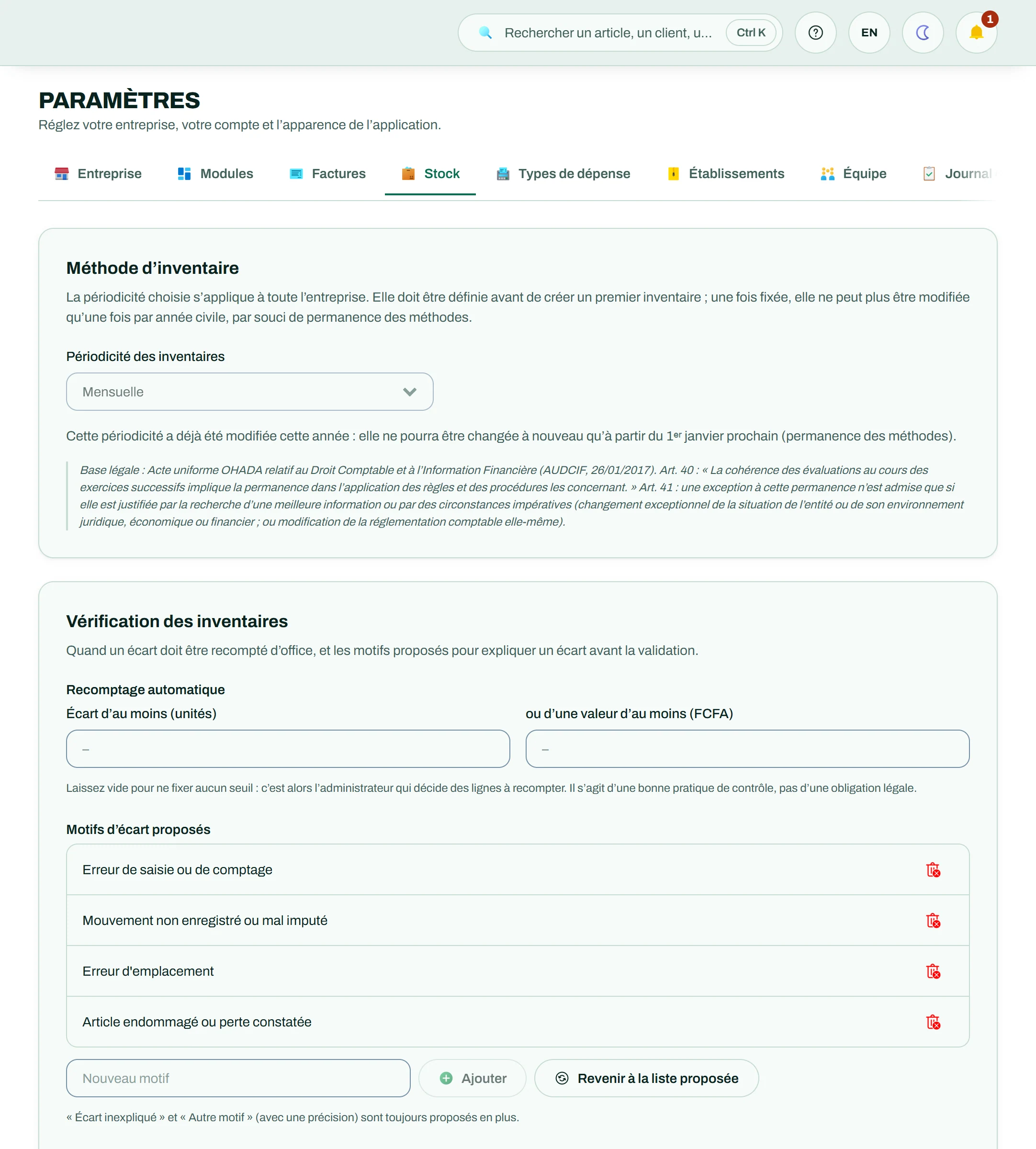 1
- La méthode d’inventaire : la périodicité choisie vaut pour toute l’entreprise.
Choisir la périodicité des inventaires#
Dire à quel rythme vous comptez physiquement votre stock. Sans ce choix, aucun inventaire ne peut être créé.
Avant votre premier inventaire.
Être administrateur.
- Ouvrez Paramètres, onglet Stock, carte Méthode d’inventaire.
- Dans Périodicité des inventaires, choisissez : quotidienne, hebdomadaire, mensuelle, trimestrielle, semestrielle ou annuelle.
- Cliquez sur Enregistrer.
Le message Réglages du stock enregistrés. s’affiche. Les administrateurs reçoivent ensuite un rappel dans l’application quand un inventaire arrive à échéance, selon cette périodicité.
La périodicité s’applique à toute l’entreprise. Une fois fixée, elle ne peut plus être modifiée qu’une fois par année civile, par souci de permanence des méthodes : le texte de base légale (Acte uniforme OHADA) est rappelé sur l’écran. Choisissez donc un rythme que vous saurez tenir.
Le message Ce changement n’est pas possible cette année : la périodicité a déjà été modifiée (permanence des méthodes). signifie que le changement est possible à partir du 1ᵉʳ janvier suivant.
Générer automatiquement les codes articles#
Faire attribuer par le logiciel le code de chaque nouvel article ou service, pour éviter les erreurs de saisie.
Quand vous créez beaucoup d’articles, ou voulez des codes réguliers.
Être administrateur.
Dans la carte Codes articles et prestations, activez Génération automatique pour les articles (biens) et, séparément, pour les prestations (services), puis choisissez le format. La ligne Prochain code article : montre le prochain code attribué.
Chaque nouvel article ou service reçoit son code à l’enregistrement ; la ligne Prochain code article : montre le suivant.
Activé par défaut pour une nouvelle entreprise ; une entreprise déjà inscrite garde le réglage qu’elle avait. Tant que ce n’est pas activé, le code se saisit à la main. Changer le format ne modifie que les articles créés ensuite ; les codes déjà attribués restent inchangés.
Un format est refusé, par exemple Le format ne peut pas contenir d’espace (lettres, chiffres, . _ / - uniquement). : corrigez-le selon le message. Voir § 22.6.
Les réservations et les photos#
- La carte Réservations fixe la Durée par défaut (jours) d’une réservation, entre 1 et 365 jours. Elle se change à chaque réservation ; une réservation expirée rend ses articles à la vente.
- La carte Transferts entre établissements fixe le Délai de transit (jours), entre 1 et 60 jours (3 par défaut). Un transfert expédié et pas encore réceptionné après ce délai est signalé En retard aux deux établissements, avec un rappel chaque jour.
- La carte Contrôle mutuel active l’alerte Alerter quand l’auteur d’une pièce la valide lui-même (désactivée par défaut). Celui qui valide ce qu’il a préparé écrit pourquoi ; rien n’est jamais bloqué.
- La carte Stock négatif dit si une sortie peut faire passer le stock sous zéro. Elle est Interdit (recommandé) par défaut : voir § 7.2.
- La carte Photos des articles permet, quand vous cochez Autoriser les photos d’articles, d’ajouter une photo à une fiche article. Désactivé par défaut. La photo reste facultative.
- La carte Vérification des inventaires fixe le Recomptage automatique : une ligne est mise à recompter d’office quand son écart atteint un nombre d’unités (Écart d’au moins (unités)) ou une valeur (ou d’une valeur d’au moins (FCFA)). Vides par défaut : l’administrateur décide alors seul. Elle tient aussi les Motifs d’écart proposés ; « Écart inexpliqué » et « Autre motif » (avec une précision) sont toujours proposés en plus. Voir § 16.7.
- La carte Paramètres de péremption active le suivi des dates d’expiration par lot, l’alerte avant expiration et le blocage de la vente d’un lot périmé : voir § 16.10.
Autoriser ou interdire le stock négatif#
Choisir si une vente, un transfert ou une sortie peut faire passer le stock d’un article sous zéro.
Quand vous facturez des marchandises avant d’avoir saisi leur réception, et que vous préférez ne pas bloquer la vente.
Être administrateur.
- Ouvrez Paramètres, onglet Stock, carte Stock négatif.
- Lisez l’état : Interdit (recommandé) ou Autorisé.
- Pour l’autoriser, cliquez sur Autoriser le stock négatif, écrivez le Motif (10 caractères au moins), puis confirmez.
- Pour l’interdire de nouveau, cliquez sur Interdire le stock négatif, puis confirmez ; le motif est alors facultatif.
La carte affiche le nouvel état, la date, la personne et le motif du dernier changement. Le changement figure aussi dans le journal d’audit.
- Interdit (par défaut) : une sortie qui ferait passer le stock sous zéro est refusée ; on ne vend que ce qui est en rayon.
- Autorisé : la vente passe, mais la quantité et la valeur du stock sont fausses tant qu’une réception ou un inventaire ne les a pas corrigées.
- Une entrée n’est jamais refusée : même interdit, une réception ou un ajustement d’entrée remet un stock négatif d’aplomb, petit à petit s’il le faut.
- Les articles sous zéro : la carte indique combien d’articles ont aujourd’hui un stock négatif. Après l’avoir interdit, ils ne peuvent plus sortir avant une entrée.
Le motif doit faire au moins 10 caractères. : complétez le motif ; Seul un administrateur peut changer ce réglage. : demandez à un administrateur.