Ce chapitre regroupe quatre manières de vendre ou de promettre : la caisse tactile, le devis, le bon de remise et la mise de côté. Elles utilisent toutes les mêmes articles, clients et stocks que l’éditeur de facture.
14.1La vente au comptoir#
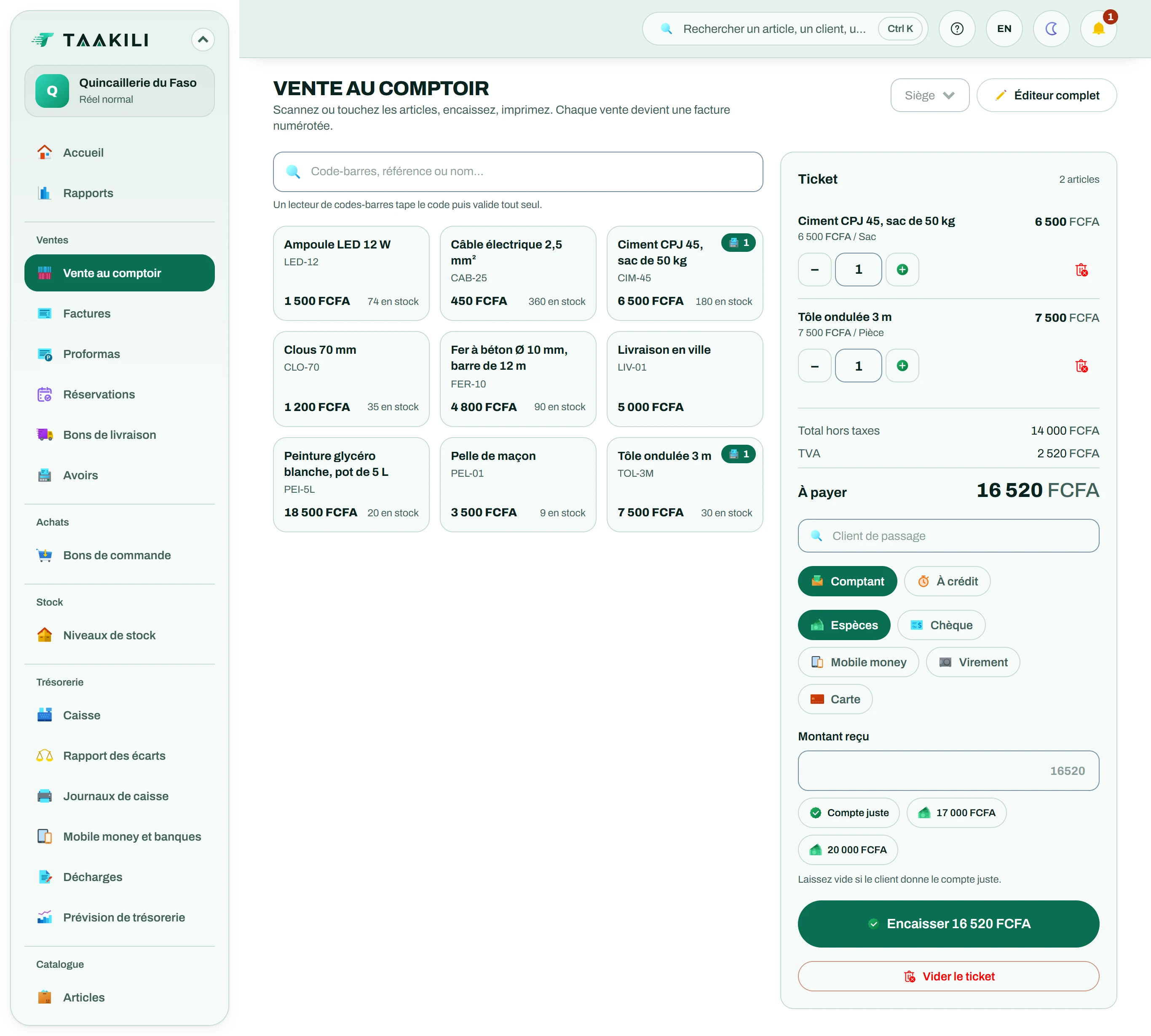
Vente au comptoir est un écran tactile pour encaisser vite : on scanne ou on touche les articles, on prend le paiement, on imprime. Chaque vente devient une vraie facture numérotée, exactement comme dans l’éditeur de facture, qui reste disponible.
L’écran est facultatif. Un administrateur l’active dans Paramètres, onglet Modules (voir § 6.5). Tant qu’il ne l’est pas, la page affiche La vente au comptoir n’est pas activée.
Faire une vente au comptoir#
Vendre et encaisser en quelques gestes, au guichet.
Pour la vente de détail, avec un lecteur de codes-barres ou un écran tactile.
L’écran activé. Des articles avec un prix et du stock. Pour un paiement en espèces : la caisse principale ouverte (voir § 18.2).
- Ouvrez Vente au comptoir. Vérifiez la boutique ou le dépôt qui vend.
- Ajoutez les articles : scannez un code-barres ou tapez dans Scanner un code-barres ou chercher un article (un lecteur de codes-barres tape le code puis valide tout seul), ou touchez la tuile de l’article. Chaque nouveau scan du même article ajoute 1 au ticket. S’il existe des catégories, elles filtrent la grille.
- Sur le Ticket, ajustez les quantités avec les boutons + et −, ou retirez la ligne.
- Pour une vente sans nom, gardez le champ Client de passage vide. Pour une vente à crédit, tapez-y le nom du client.
- Choisissez Comptant ou À crédit (avec une Échéance).
- Pour un paiement comptant, choisissez le mode de paiement et saisissez le Montant reçu (laissez vide si le client donne le compte juste). L’écran affiche À rendre ou Il manque.
- Cliquez sur le bouton d’encaissement, par exemple Encaisser suivi du montant.
L’écran Vente encaissée (ou Vente enregistrée, règlement à confirmer pour une carte, un mobile money, un virement ou un chèque) indique la monnaie à rendre et propose Imprimer la facture, Voir la facture ou Nouvelle vente.
Un article en Rupture ne s’ajoute pas. Une quantité supérieure au stock disponible bloque l’encaissement. Si des mentions obligatoires manquent sur l’entreprise ou le client, le message Des mentions obligatoires manquent sur la facture. s’affiche : complétez-les. Le bouton Éditeur complet ouvre la même vente dans l’éditeur de facture. Si un article suivi par lot n’a plus que du stock périmé, la fenêtre Lot périmé : facture non émise s’ouvre : voir § 16.10.
 1234
- La recherche et le scan de code-barres.
- Une tuile d’article, avec son prix et le stock restant : un toucher l’ajoute au ticket.
- Le ticket en cours.
- Le bouton d’encaissement.
14.2Les proformas#
Un proforma est un devis : le document que vous envoyez au client pour accord avant de facturer. Il porte sa propre suite de numéros (les devis et les proformas ont chacun la leur) et n’a pas de valeur de facture. Un proforma ne se crée pas seul : on l’émet depuis une vente en préparation.
Selon le réglage de votre entreprise, ce document s’appelle Devis ou Proforma partout dans l’application et sur le PDF (voir § 7.1). Ce chapitre dit « proforma » ; lisez « devis » si c’est votre choix.
Émettre un proforma et le convertir en facture#
Donner un prix au client, puis facturer sans ressaisie une fois son accord obtenu.
Quand le client demande un prix avant de s’engager.
Une vente préparée dans l’éditeur de facture, avec un client et au moins un article.
- Préparez la vente dans l’éditeur de facture (client, articles, quantités), sans la valider.
- Cliquez sur Émettre un proforma. Un bandeau « Proforma … émis » s’affiche avec le numéro du document et sa date de validité.
- Cliquez sur Télécharger le PDF et envoyez-le au client, puis cliquez sur Marquer envoyé.
- Quand le client est d’accord, cliquez sur Accord du client et confirmez, puis sur Convertir en facture. S’il refuse, cliquez sur Refus du client et notez son motif si vous le connaissez.
- Si le client demande un changement avant, cliquez sur Modifier (annule ce proforma) : la vente redevient modifiable, et un nouveau proforma devra être émis.
La conversion émet la facture, avec ses propres règles (numéro, stock, mentions), une seule fois. Le proforma passe à Converti dans la page Proformas, et la facture indique de quel proforma elle vient.
- Validité. Chaque proforma est valable un nombre de jours fixé dans les réglages (30 par défaut, voir § 7.1). Sa date limite est imprimée au pied du document (« Valable jusqu’au … ») et ne change plus. Le lendemain, il passe à Expiré tout seul.
- Réservation. Tant qu’un proforma est ouvert, la vente est verrouillée et ses quantités sont comptées comme réservées : personne d’autre ne peut les vendre, les transférer ou les ajuster. C’est pourquoi un proforma ne peut promettre que ce qui est disponible (le stock moins ce qui est déjà réservé) : sinon il est refusé et l’écran indique la quantité encore disponible pour l’article concerné. Un proforma expiré ou refusé ne retient plus rien.
- Expiré ou refusé. Il ne devient plus une facture. Cliquez sur Dupliquer : une nouvelle vente en préparation reprend le client, les articles et les quantités, aux prix du jour, et vous émettez un nouveau proforma. L’ancien reste tel quel. Un accord enregistré avant la date limite permet de convertir même après.
- Rien ne s’efface. Un proforma émis n’est jamais supprimé et son numéro n’est jamais réutilisé : un proforma annulé reste dans la liste, et le suivant prend un nouveau numéro. Annuler le proforma est réservé aux administrateurs.
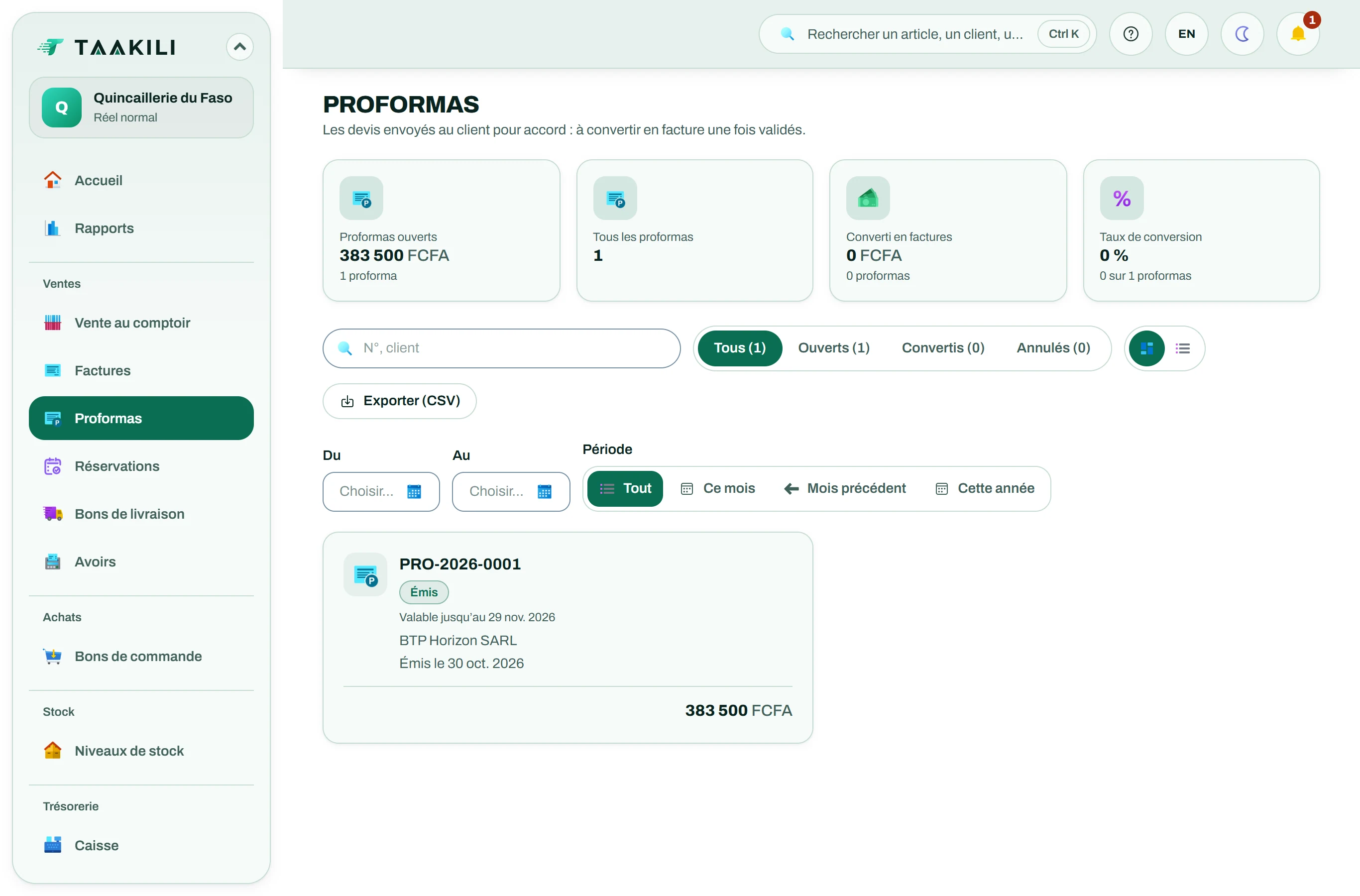
La page Proformas présente Proformas ouverts, Converti en factures et le Taux de conversion, avec les onglets Ouverts, Convertis et Annulés. Chaque ligne montre où en est le document (Émis, Envoyé, Accepté, Refusé, Expiré…) et, s’il est ouvert, sa date de validité ; le bouton Dupliquer le proforma le recopie en une nouvelle vente.
Annuler un proforma émis est réservé aux administrateurs (Seul un administrateur peut annuler un proforma déjà émis.). Un proforma déjà converti ou annulé ne se convertit plus (Ce proforma ne peut plus être converti.). Un proforma expiré ou refusé non plus : dupliquez-le (Ce proforma a dépassé sa date de validité : dupliquez-le pour en émettre un nouveau.).
 123
- Les indicateurs : ouverts, convertis, taux de conversion.
- Les onglets par état.
- Les proformas, avec leur montant et leur état.
Facturer un acompte sur un proforma#
Faire payer une partie du proforma avant la livraison ou le début des travaux, avec une vraie facture, puis facturer le reste sans rien ressaisir.
Quand le client verse une avance sur une commande ou un chantier (par exemple 30 % à la commande).
Un proforma émis, ni expiré ni refusé, et le droit de valider en ventes.
- Ouvrez le proforma (page Proformas, puis le numéro du document). Le cadre Acomptes s’affiche sous le bandeau du proforma.
- Cliquez sur Facturer un acompte. Si des mentions obligatoires manquent, ou si votre entreprise émet ses factures électroniques certifiées hors de l’application, la même question qu’à l’émission d’une facture vous est posée d’abord.
- Choisissez En pourcentage ou En montant TTC, puis tapez la valeur (par exemple 30, ou 354 000).
- Choisissez une échéance si besoin : sans date, l’acompte est dû dès son émission.
- Vérifiez l’aperçu (base HT, TVA taux par taux, total TTC, reste à facturer), puis cliquez sur Émettre la facture d’acompte.
- Encaissez l’acompte depuis sa fiche facture, comme toute facture (voir chapitre 13).
- À l’accord final, convertissez le proforma comme d’habitude (voir § 14.2).
Un message « Facture d’acompte … émise » s’affiche. La facture d’acompte prend le numéro suivant de votre série de factures, porte le titre « Facture d’acompte » et la ligne « Acompte de 30 % sur le proforma n° … du … ». Le cadre Acomptes montre Déjà facturé en acomptes et Reste à facturer. À la conversion, la facture finale reprend tout le proforma, puis déduit chaque acompte (« Acompte n° … du … ») et se termine sur le Net à payer, c’est-à-dire le reste. Exemple : proforma de 1 180 000 FCFA TTC, acompte de 30 % = 354 000, facture finale = 826 000 à payer.
- C’est une vraie facture. Sa TVA est due comme celle de toute facture ; elle figure dans le journal des ventes et dans les rapports. Faites confirmer le traitement fiscal par votre comptable.
- Le total des acomptes reste sous le montant du proforma : la facture finale demande toujours quelque chose.
- Le proforma est tenu. Tant qu’il porte un acompte non annulé, il ne peut plus être modifié ni marqué refusé : annulez d’abord l’acompte.
- Espèces. Le plafond des paiements en espèces (art. 568) se juge sur le montant total du proforma, pas sur l’acompte seul.
- Annuler un acompte. Seul un administrateur l’annule, depuis la fiche de la facture d’acompte : Annuler l’acompte, avec un motif d’au moins 10 caractères. Un avoir de tout son montant est émis et le proforma retrouve son reste à facturer. Un acompte déjà déduit sur la facture finale ne s’annule plus : on corrige alors la facture finale par un avoir.
Le message Les acomptes doivent rester sous le montant du proforma : la facture finale demande le reste. Réduisez cet acompte. s’affiche : réduisez l’acompte. Voir aussi § 22.11.
14.3Les bons de livraison#
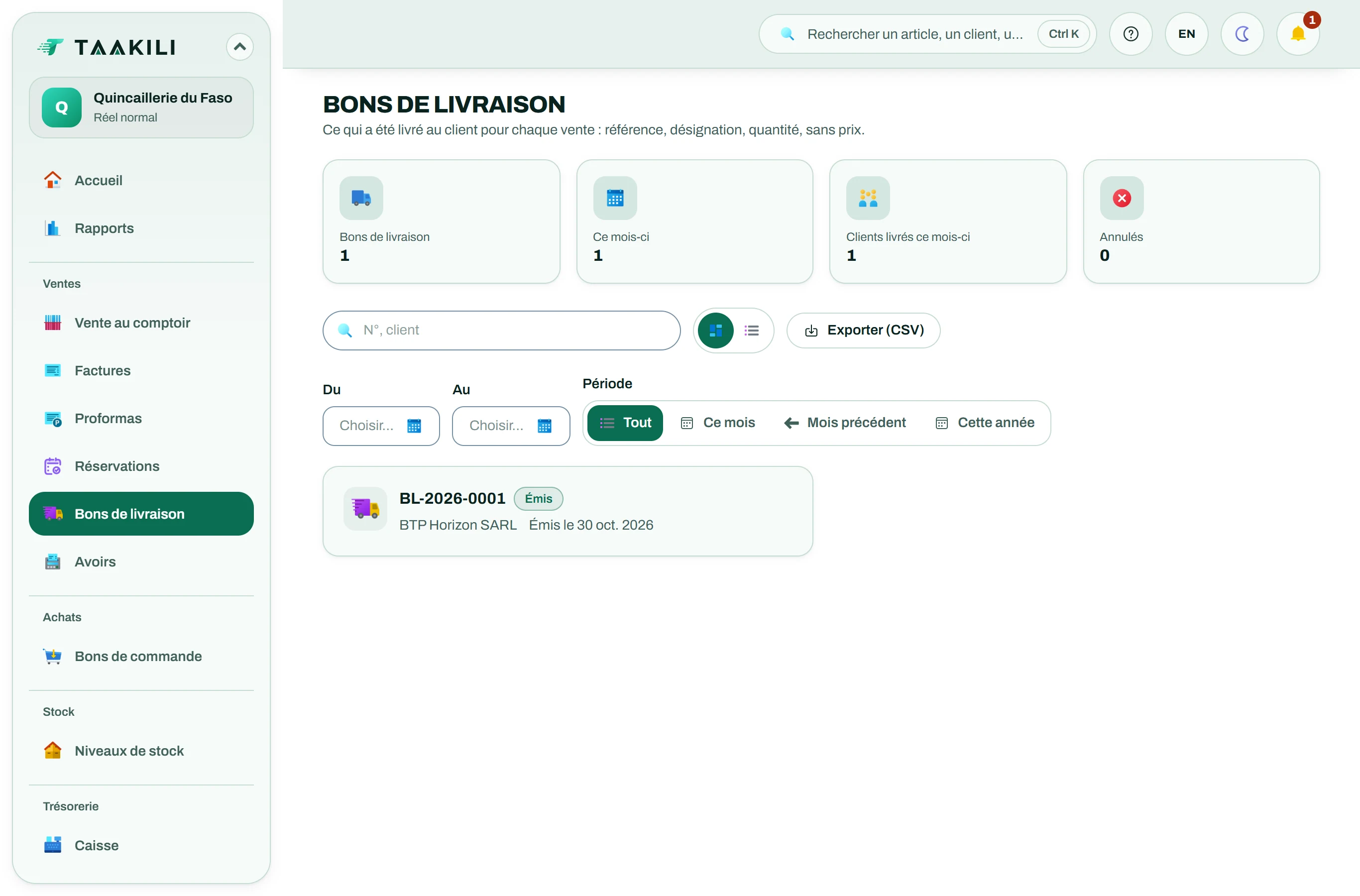
Un bon de livraison (BL) liste ce qui a été remis au client pour une vente : référence, désignation, quantité, sans prix. Il a sa propre numérotation.
 1
- Les bons émis, avec le client et la date.
Imprimer un bon de livraison#
Faire signer au client ce qu’il a reçu.
À la livraison, pour que le client signe ce qu’il reçoit.
Une vente (brouillon ou proforma) ou une facture.
- Ouvrez la vente (brouillon ou proforma) ou la facture.
- Cliquez sur Imprimer un bon de livraison.
- Retrouvez-le ensuite dans Bons de livraison, avec Télécharger le PDF.
Un message « Bon de livraison … émis » s’affiche, avec le numéro du document.
Un BL ne déplace pas le stock : le stock sort à la facturation. Ses quantités reprennent celles de la vente ; le logiciel ne suit pas ce qui a déjà été livré en plusieurs fois. Une vente n’a qu'un BL à la fois : pour en émettre un nouveau, annulez l’ancien. L’annulation (réservée aux administrateurs) n’est possible que si la vente n’est pas facturée, ou si sa facture est entièrement créditée par un avoir. Un BL annulé reste dans la liste, au statut Annulé, avec son numéro : ce numéro n’est jamais redonné et un BL ne se supprime pas, pour que la suite des numéros n’ait pas de trou.
Le message Un bon de livraison existe déjà pour cette vente. Annulez-le depuis la page Bons de livraison pour en émettre un nouveau. s’affiche : une vente n’a qu’un bon à la fois.
14.4Les réservations#
Une réservation met des articles de côté pour un client nommé jusqu’à une date limite. Elle n’écrit aucun mouvement de stock : elle réduit seulement la quantité disponible pour les autres ventes. Elle suppose le module Stocks.
Réserver des articles pour un client#
Garantir à un client que les articles seront là à la date convenue.
Quand un client veut être sûr de retrouver les articles à une date donnée, sans les payer tout de suite.
Le module Stocks activé, un client enregistré, du stock disponible.
- Ouvrez Réservations et cliquez sur Nouvelle réservation.
- Cherchez le client avec Rechercher un client, choisissez le Dépôt.
- Fixez la Date limite (jour et heure). Par défaut : le nombre de jours réglé dans Paramètres › Stock, après aujourd’hui.
- Ajoutez les articles avec Ajouter un article et leurs quantités. L’écran indique le stock Disponible ; seuls les produits en stock se réservent, pas les services.
- Cliquez sur Réserver.
Un message « Réservation … enregistrée » s’affiche. La réservation apparaît En cours ; la quantité réservée n’est plus disponible pour d’autres ventes.
La réservation s’éteint d’elle-même à sa date limite : les articles redeviennent vendables à la seconde de l’échéance, et la personne qui l’avait faite est prévenue. Pour la vendre : Convertir en vente prépare une vente avec les quantités réservées, que vous validez comme une facture ordinaire ; la réservation est alors consommée et rien n’est déduit deux fois. Si la réservation a expiré, ou si elle est au nom d’un autre client, la vente reste une vente ordinaire, contrôlée comme les autres contre le stock non réservé.
Sur la fiche de la réservation, les autres actions sont Modifier, Prolonger (nouvelle date après l’actuelle, à moins d’un an), Réintégrer le stock (libère ce qui reste, sans retour possible) et Annuler la réservation.
La quantité dépasse le stock disponible (le stock moins ce qui est déjà réservé).
 123
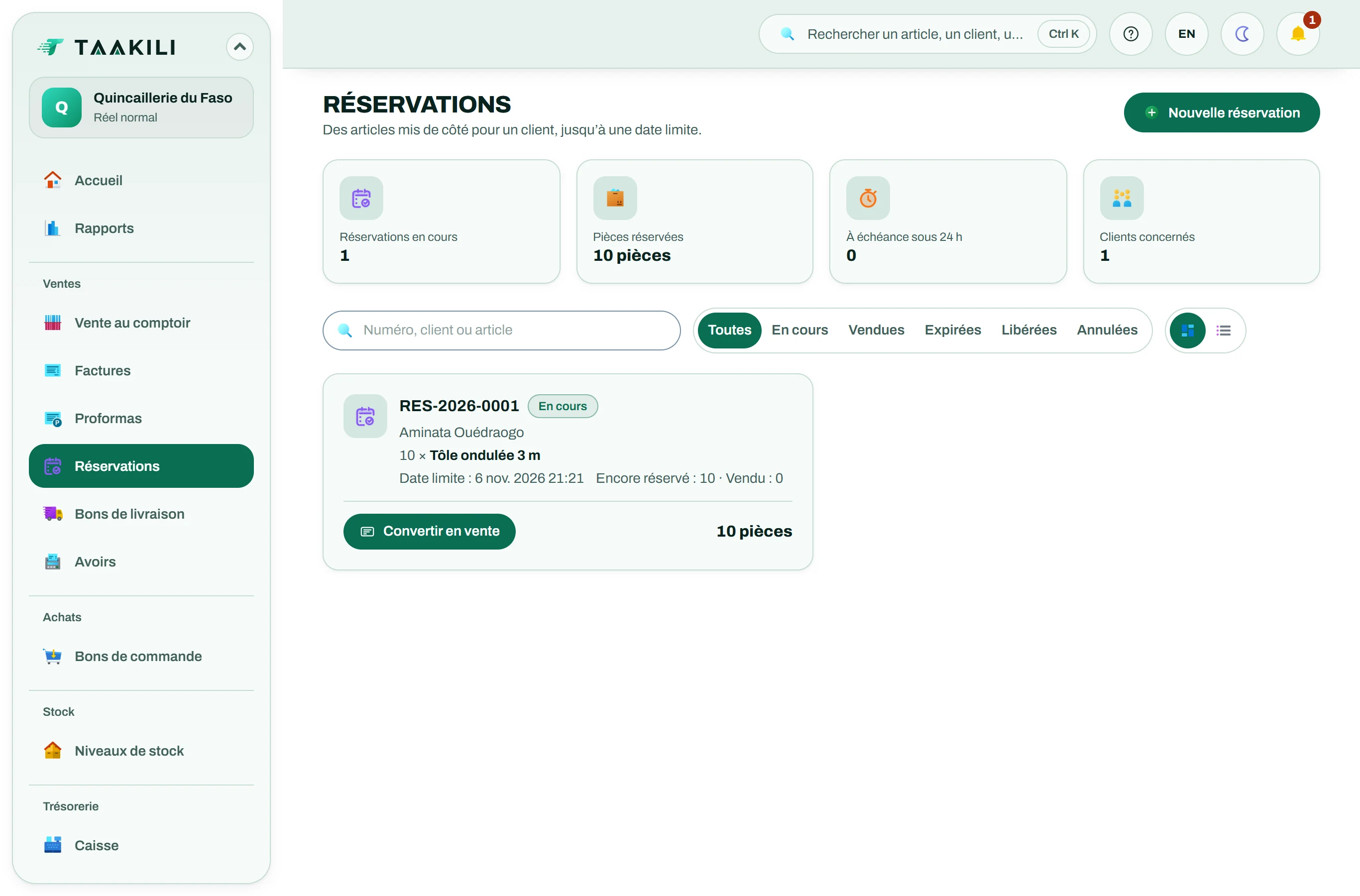
- Les indicateurs : réservations en cours, pièces réservées, échéances sous 24 h, clients concernés.
- Les réservations, avec le client, la date limite et le reste réservé.
- Convertir en vente ; les autres actions se trouvent sur la fiche de la réservation.