Ce chapitre décrit les réglages qui disent à TAAKILI qui vous êtes et ce que vous utilisez : l’onglet Entreprise et l’onglet Modules de Paramètres. Ils s’adressent aux administrateurs : un membre peut les consulter, mais le message Seul un administrateur peut modifier ces informations. s’affiche s’il essaie de les changer.
6.1Ouvrir les paramètres#
Cliquez sur Paramètres en bas du menu. Les onglets sont : Entreprise, Modules, Factures, Stock, Types de dépense, Établissements, Équipe, Journal d’audit, Abonnement, Compte, Notifications, Apparence et Mot de passe. Certains ne s’affichent que selon votre rôle ou vos modules.
Dans chaque onglet, un bandeau Modifications non enregistrées apparaît dès que vous changez quelque chose. Cliquez sur Enregistrer pour valider, ou sur Annuler les changements pour revenir en arrière.
6.2L’identité et les coordonnées#
L’onglet Entreprise commence par trois cartes.
- Identité : le Logo et le nom qui apparaissent sur vos factures, et l’E-mail de facturation affiché sur vos documents. Le logo accepte un PNG, un JPEG ou un WebP de 300 Ko au maximum. Un document émis garde le logo qu’il avait à son émission : un nouveau logo n’apparaît que sur les documents émis ensuite (ceux émis avant cette règle suivent encore le logo actuel).
- Coordonnées : adresse, boîte postale, téléphone, site web et adresse cadastrale. Sous la facture électronique certifiée, l’adresse cadastrale s’écrit au format SSSS LLL PPPP (section, îlot, parcelle, 11 chiffres) : une facture qui passe par le dispositif fiscal est refusée sinon.
- En-tête des décharges : la Devise du pays imprimée sous le nom du pays, en tête des décharges, en espèces comme sur un compte (voir § 18.3). Elle est remplie avec celle du pays (au Burkina Faso, « La Patrie ou la Mort, nous Vaincrons ») : modifiez-la, ou laissez-la vide pour n’imprimer que le nom du pays. Reprendre la devise du pays la remet. Le service des impôts imprimé sur la décharge est celui de la carte de fiscalité.
Les cartes suivantes regroupent la fiscalité et les mentions des factures.
Compléter les informations de l’entreprise#
Renseigner les mentions que doit porter une facture, pour pouvoir en émettre.
Après le guide de démarrage, si des informations manquent ; ou chaque fois qu’une information légale change.
Être administrateur. Avoir sous la main l’IFU, le RCCM, l’adresse, le téléphone et le nom du service des impôts de l’entreprise.
- Ouvrez Paramètres, onglet Entreprise.
- Complétez les cartes Identité et Coordonnées.
- Dans la carte de fiscalité, vérifiez le régime fiscal, les taux et les références (IFU, RCCM, service des impôts, compte bancaire). Ajoutez au besoin vos Numéros Mobile Money (par exemple « Orange Money 70 11 22 33 ») : ils s’impriment sur la facture à côté du compte bancaire et figurent dans les messages de relance. Chaque facture garde ceux de son jour d’émission. Si vous changez le compte bancaire ou ces numéros, remplissez le Motif du changement : vos clients paient là où ils sont imprimés, et les autres administrateurs sont prévenus.
- Regardez la carte Conformité de vos factures : elle doit afficher Toutes les mentions obligatoires sont renseignées : vos factures sont complètes.
- Cliquez sur Enregistrer.
Le message Modifications enregistrées. s’affiche et la carte de conformité est au vert.
Une facture émise garde les informations de l’entreprise telles qu’elles étaient au jour de l’émission (raison sociale, IFU, RCCM, régime) : modifier ces champs ne change pas les anciennes factures. Les informations de l’entreprise se vérifient donc avant d’émettre.
Un champ est signalé en rouge : le message Corrigez les champs signalés, puis réessayez. vous le dit. Voir § 22.5 si l’émission reste bloquée.
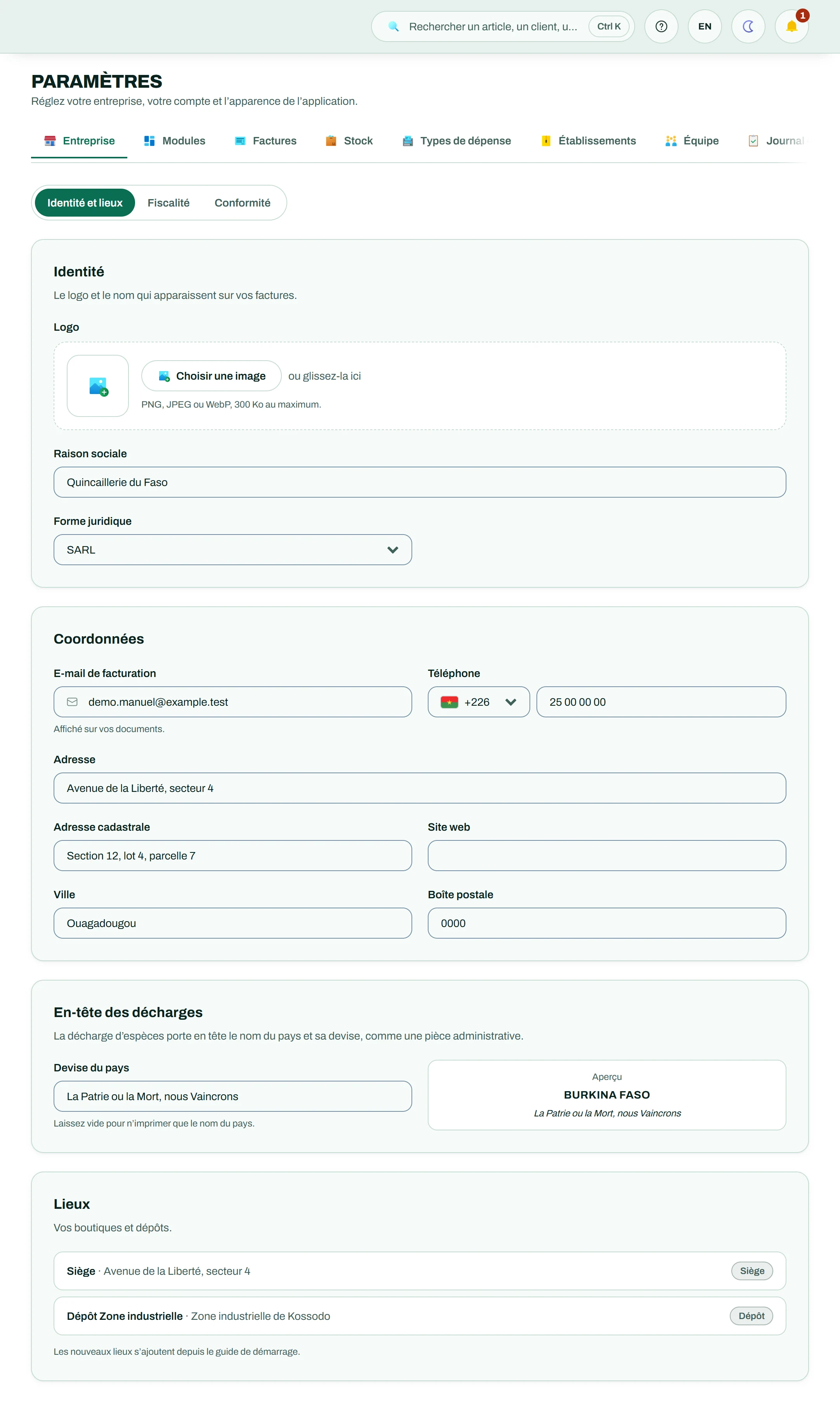 1234
- L’identité : logo, raison sociale et forme juridique.
- L’onglet Fiscalité : régime, taxes, retenues.
- L’onglet Conformité : la carte qui liste ce qui manque.
- Les lieux : la liste de vos boutiques et dépôts.
6.3La conformité de vos factures#
La carte Conformité de vos factures reprend les règles que le logiciel applique à l’émission. Elle utilise le même contrôle que l’émission : ce qu’elle affiche ici est ce qui se passera au moment de valider une vente.
Mentions obligatoires de votre entreprise (CGI, art. 562) :
- raison sociale ;
- forme juridique ;
- IFU ;
- RCCM ;
- adresse géographique et adresse cadastrale ;
- boîte postale ;
- téléphone ;
- compte bancaire ;
- service des impôts.
Ce qui se passe quand l’une manque dépend de la facture électronique certifiée :
| Votre situation | À l’émission |
|---|---|
| Soumise à la facture électronique certifiée | La facture n’est pas émise tant qu’une mention manque (CGI, art. 562 et 564-2°). |
| Autres factures | La liste des mentions manquantes s’affiche ; vous complétez, ou vous cliquez sur Émettre quand même. Ce choix est inscrit dans le journal d’audit. |
Mention recommandée : nom et IFU de l’imprimeur (factures pré-imprimées). Elle apparaît sous À compléter (recommandé, non bloquant) :.
Au moment de la vente, le client compte aussi : un client commerçant, entreprise ou administration doit avoir son IFU, son adresse et son téléphone (et sa raison sociale pour une entreprise ou une administration) ; une vente qui comprend un service demande l’objet de la vente (voir § 12.2). Avec la facture électronique certifiée, tout client doit être nommé, avec son adresse, son téléphone, sa boîte postale et son IFU.
La carte indique que votre profil contient les mentions que le logiciel exige. Elle ne dit pas que vos factures sont juridiquement conformes en toutes circonstances. En cas de doute sur une obligation, demandez conseil à votre comptable.
6.4Facture électronique certifiée : où en est le logiciel#
Une carte Facture électronique certifiée permet de régler le mode (Non concernée, Facultative ou Soumise à la FEC (DGE ou DME)) et d’enregistrer des appareils fiscaux. Il faut comprendre ce qu’elle fait aujourd’hui :
- le module de contrôle officiel n’est pas encore raccordé : les types MCF et SECeF sont marqués « en attente de raccordement » ;
- un appareil déclaré mais non raccordé est marqué « ne reçoit aucune facture » ; le simulateur, qui ne certifie rien, n’est proposé qu’aux entreprises de test ;
- chaque appareil a un rôle, Principal ou Secours : un seul principal, qui reçoit les factures ; Désigner principal fait de l’ancien principal un secours ;
- Registre ouvre l’identité de l’appareil (numéro de série, NIM de 10 caractères, ACNT, fabricant, modèle, poste, port série, distributeur agréé, fin de maintenance, date d’activation par le distributeur) ; chaque modification est inscrite au journal d’audit ;
- un MCF ou un SECeF ne reçoit les factures qu’après son passage en mode réel. Il faut quatre conditions : l’ISF de TAAKILI attribué par la DGI, le registre complet (NIM, ACNT, distributeur agréé, date d’activation), un Tester la liaison réussi depuis moins de 24 heures avec l’appareil à l’état Actif, puis votre confirmation par Activer le mode réel. Tant qu’une condition manque, la carte dit laquelle. Changer le NIM, l’ACNT, le distributeur ou la date d’activation, ou retirer l’appareil, annule le mode réel ;
- sur la carte d’un MCF, la partie Connecteur local relie TAAKILI au petit programme installé sur le poste où le MCF est branché. Appairer un connecteur, réservé à un administrateur de toute l’entreprise, affiche un code de 10 caractères, une seule fois, valable 10 minutes : sur ce poste, tapez « taakili-connecteur appairer », puis le code quand il est demandé (il ne s’affiche pas en le tapant). Les autres administrateurs sont prévenus quand un connecteur est appairé, et quand un connecteur appairé est retiré. La carte dit ensuite si le connecteur est En ligne (signe de vie depuis moins de 3 minutes), avec sa version, son port série et sa dernière erreur, ou Sans signe de vie. Nouveau code remplace le connecteur en place, après confirmation ; Retirer le connecteur demande un motif, et le connecteur n’est plus reconnu dès son appel suivant ; retirer le MCF retire aussi son connecteur. Tant que le format d’échange avec le MCF n’est pas publié, le connecteur ne transmet aucune facture : rien n’est certifié par ce moyen ;
- la carte affiche aussi la version du noyau fiscal de TAAKILI et son empreinte, et l’ISF de TAAKILI une fois attribué ;
- chaque facture et chaque avoir émis reçoit une empreinte enchaînée à la précédente. Vérifier la chaîne relit toutes les pièces et dit si la chaîne est intacte ; en cas de rupture, la carte indique la pièce et la nature du problème. Rien n’est corrigé automatiquement : prévenez votre conseiller fiscal et le support. Les pièces émises avant cette version ne sont pas dans la chaîne ;
- un administrateur retire un appareil avec Retirer et un motif ; ses factures pas encore envoyées passent sur le secours actif s’il y en a un, sinon elles passent Références FEC à saisir ;
- l’état de chaque appareil raccordé est relu plusieurs fois par jour ; la carte prévient d’un appareil bloqué, désactivé ou muet, ou qui n’a pas joint l’Administration depuis plus de 7 jours ;
- quand une facture passe par un appareil, elle ne s’imprime et ne s’envoie qu’une fois ses éléments de sécurité rendus : d’ici là, l’écran de la facture affiche Actualiser à la place de Envoyer et de l’impression, avec la raison ;
- si l’appareil ne répond pas, la facture passe À régulariser (le module n’a pas répondu) : TAAKILI réessaie seul pendant 48 heures ; au-delà, elle passe en incident. Le Journal des incidents de la carte garde le début, la fin, la cause et le nombre de factures touchées ;
- un avoir sur une facture passée par l’appareil y passe à son tour : tant qu’il attend ses éléments de sécurité, la liste des avoirs et l’écran de la facture affichent son état (par exemple En attente d’envoi) à la place du téléchargement et de l’impression. Un avoir ne s’émet pas tant que sa facture attend encore les siens : réessayez un instant plus tard ;
- sous la FEC, la numérotation des factures et des avoirs recommence chaque année : la remise à zéro reste sur Chaque année dans Paramètres › Factures. Une série qui a déjà donné des numéros n’est jamais renumérotée ; si elle ne recommence pas chaque année, la carte le signale ;
- sous la FEC, chaque facture et chaque avoir imprime l’heure de sa validation (heure GMT) et le nom de la personne qui l’a validé, par exemple « Validée le 27/10/2026 à 14:32 GMT par Awa Traoré ». Le nom est celui du compte au moment de l’émission ; il ne change plus ensuite. Les pièces émises avant cette version n’ont pas cette ligne ;
- sous la FEC, l’avoir imprime aussi sa nature au sens de la DGI, déduite du motif et fixée à l’émission : « Correction » (erreur de facturation), « Annulation » (annulation d’acompte), « Avoir suite reprise » (retour de marchandise) ou « RRR » (geste commercial) ;
- sous la FEC, une facture réglée en espèces imprime à l’émission « Montant timbre quittance en cas de règlement en espèce » suivi du montant, calculé sur la part en espèces déjà encaissée. Ce montant reste hors du total : il ne change ni ce que le client doit, ni la caisse. Un virement, un chèque, le mobile money ou la carte n’en portent aucun, et un encaissement fait après l’émission ne change pas la pièce ;
- sous la FEC, le PDF d’une pièce qui a reçu ses éléments de sécurité est fixé une fois pour toutes : Télécharger le PDF, Imprimer et le lien partagé remettent toujours le même fichier, même après un encaissement. Pour un nouvel exemplaire, utilisez Réimprimer (duplicata) : il porte DUPLICATA, le même numéro, les mêmes compteurs et les mêmes données ;
- sous la FEC, la pièce imprime « Modes de paiement » : les montants déclarés à l’appareil par mode, par exemple « Espèces 50 000 · Mobile money 40 000 · Crédit 28 000 ». Leur somme égale le net à payer. Un règlement encore à confirmer compte sous son mode, et ce qui n’a pas été enregistré à l’émission compte en crédit. Les encaissements et les avoirs faits ensuite se suivent à l’écran de la facture : ils ne s’impriment pas sur la pièce ;
- quand la FEC est activée, un administrateur produit ses rapports dans la carte, section Rapports X, Z et A. Générer un rapport Z résume tout ce qui a été émis depuis le rapport Z précédent et clôture la journée : jusqu’à minuit (heure GMT), plus aucune facture ni aucun avoir ne peut être daté d’aujourd’hui. TAAKILI demande confirmation, car un rapport Z ne se refait pas et ne s’annule pas : générez-le en fin de journée, et utilisez le rapport X pour un point en cours de journée. Rapport X quotidien donne la même lecture depuis le dernier rapport Z sans rien arrêter, et Rapport X périodique la donne entre deux dates choisies, sur un an au plus. Générer un rapport A détaille chaque article depuis le rapport A précédent : prix, taux, quantités vendues et retournées, stock. Chaque rapport est numéroté et figé dès sa génération ; rouvrez-le avec Ouvrir ;
- sous Clôtures, la même carte dit jusqu’à quel jour la période est close. Une fois un mois fini, le bouton « Clôturer » suivi du mois additionne les rapports Z générés pendant ce mois ; une fois tous les mois d’une année clôturés, « Clôturer l’année » additionne ces clôtures mensuelles. Chaque clôture est numérotée (CLM pour un mois, CLA pour une année), figée et s’ouvre comme un rapport. Ensuite, plus aucune facture ni aucun avoir ne peut être daté dans la période close : TAAKILI refuse la pièce et dit à partir de quel jour elle peut être datée ;
- un administrateur de toute l’entreprise consulte le Journal électronique dans la même carte (comme les rapports, il couvre toutes les boutiques : un administrateur à qui l’on n’a confié que certains établissements ne l’ouvre pas) : toutes les factures, tous les avoirs et tous les rapports, dans l’ordre où ils ont été émis, avec le code SECeF/DGI de chaque pièce quand il existe (celui du module, ou celui que vous avez saisi pour une facture émise sur votre propre SECeF ; sinon la ligne dit où en est la pièce). Choisissez les dates puis Afficher ; le mois en cours s’affiche d’emblée, 50 lignes à la fois avec Afficher la suite. Exporter (JSON) enregistre le journal de la période avec le contenu exact de chaque pièce et ses empreintes, pour un contrôle : un export couvre un an au plus et doit rester d’une taille raisonnable, sinon exportez la période en plusieurs fois. Chaque export est enregistré dans le journal d’audit ;
- sous Archives annuelles, le même administrateur garde chaque année finie dans une archive scellée : à partir du 1er janvier, le bouton « Archiver » suivi de l’année écrit tout le journal électronique de l’année, en fichiers JSON (le contenu exact de chaque pièce, avec ses empreintes) et CSV (lisibles dans un tableur), puis le scelle. Une grande année s’écrit en plusieurs fois : la ligne dit combien de pièces sont déjà archivées, et si vous quittez l’écran, « Reprendre l’archive » repart où elle en était. Une fois scellée, l’archive ne change plus et ne s’efface jamais ; Manifeste (JSON) donne la liste des fichiers avec l’empreinte de chacun, et chaque partie se télécharge en JSON ou en CSV. Gardez-en aussi une copie de votre côté. Chaque téléchargement est enregistré dans le journal d’audit ;
- Ouvrir l’écran Contrôle FEC ouvre, pour le même administrateur, un écran en lecture seule qui rassemble tout ce qu’un contrôle regarde : le mode et la version du noyau fiscal, les appareils et leur état, les pièces par statut, les régularisations (les pièces qui attendent encore leur appareil ou sont en incident, avec le temps qui reste sur les 48 heures, puis celles qui ont abouti), tous les incidents, la vérification de la chaîne, les rapports et les clôtures, le journal électronique et les archives annuelles. Rien ne s’y génère ni ne s’y modifie : les rapports, les clôtures et les archives se font depuis cette carte, et seule la vérification de la chaîne laisse une trace dans le journal d’audit ;
- sur ce même écran, la section Paquets de preuves réunit en un seul fichier ce qu’un contrôle vérifie pour une période choisie (366 jours au plus) : le journal électronique de la période avec le contenu exact de chaque facture, avoir et rapport, la vérification de la chaîne sur ces pièces, les incidents et le registre des appareils. Choisissez les dates, puis Produire le paquet : le paquet est scellé et conservé tel quel, il ne change plus et ne s’efface jamais. Redemander le même paquet rend celui qui existe déjà. Chaque ligne dit la période, le nombre de pièces, l’état de la chaîne et le sceau ; Télécharger remet le fichier après avoir revérifié son empreinte, et le fichier explique comment recalculer le sceau sans TAAKILI. L’agent d’un accès contrôleur peut aussi en produire : il ne voit que les siens, que vous voyez avec la référence de son contrôle. Au plus 20 paquets par 24 heures pour l’entreprise, et 10 pour chaque accès contrôleur ; chaque production et chaque téléchargement sont enregistrés dans le journal d’audit ;
- au bas de cet écran, la section Accès contrôleur ouvre l’espace FEC à un agent de l’administration fiscale, en lecture seule : saisissez son adresse e-mail, la référence du contrôle (avis de vérification, ordre de mission…) et le dernier jour d’accès, 30 jours au plus, puis Inviter l’agent. L’agent reçoit un e-mail sans lien secret ; il se connecte à TAAKILI avec cette adresse, vérifiée par un code (ou crée son compte avec elle), puis, sur la page
/controle, demande un code reçu à cette même adresse et choisit Valider le code : ses accès s’affichent alors, et il choisit Accepter l’accès puis Ouvrir le contrôle. Le code validé vaut pour la journée de travail dans ce navigateur ; le mot de passe seul ne montre ni n’ouvre rien. Une entreprise envoie au plus 10 invitations par 24 heures. Il ne voit que cet écran, sans menu ni aucune autre partie de l’entreprise, et ne peut rien y modifier ; Quitter le contrôle le ramène à son propre espace. L’accès s’arrête de lui-même à la fin du dernier jour (heure GMT). Avancer la fin le raccourcit (jamais le prolonger : un contrôle plus long ouvre un nouvel accès) et Arrêter l’accès le ferme tout de suite, avec un motif. Les administrateurs sont prévenus de chaque invitation, de l’acceptation, de chaque jour de consultation et de chaque fin, et tout reste dans le journal d’audit ; - une pièce rendue par le simulateur porte « SIMULATION : SANS VALEUR FISCALE » en travers de chaque page : elle n’a aucune valeur fiscale ;
- les appareils et le suivi sont réservés aux administrateurs ;
- tant que le module officiel n’est pas raccordé, aucune facture n’est marquée « certifiée » dans TAAKILI.
Votre entreprise est soumise à la FEC#
Continuer à facturer dans TAAKILI quand votre entreprise (DGE ou DME) doit émettre des factures électroniques certifiées sur son propre SECeF.
Sur consigne de votre conseiller fiscal, quand l’obligation s’applique à votre entreprise.
Être administrateur pour changer le mode ; toutes les mentions obligatoires de l’entreprise et du client renseignées.
- Dans la carte Facture électronique certifiée, choisissez Soumise à la FEC (DGE ou DME) et, si besoin, la date d’entrée en vigueur. Enregistrez.
- À chaque émission, un avertissement rappelle que la facture TAAKILI n’est pas une FEC : cliquez sur Émettre la facture pour la créer. Ce choix est inscrit dans le journal d’audit.
- Émettez la FEC de cette vente sur votre SECeF.
- Sur l’écran de la facture, dans le cadre Facture électronique, saisissez le Numéro de la FEC, l’Identifiant SECeF et le Code d’authentification, puis cliquez sur Enregistrer les références.
La facture passe de Références FEC à saisir à FEC émise sur votre SECeF. La liste des factures signale celles dont les références restent à saisir.
Le PDF de la facture TAAKILI ne porte ni ces références ni le mot « certifiée » : il ne change pas après l’émission. Des références déjà saisies ne s’effacent pas : seul un administrateur les corrige, avec un motif (Corriger les références) ; l’ancienne et la nouvelle valeur restent dans l’historique et dans le journal d’audit.
Les références sont déjà saisies : indiquez le motif de la correction (10 caractères au moins). : une correction demande un motif. Le bouton Corriger les références n’apparaît pas : seul un administrateur corrige des références déjà saisies.
Ne choisissez pas Soumise à la FEC (DGE ou DME) sans consigne de votre conseiller fiscal : ce mode exige toutes les mentions obligatoires et ajoute une confirmation à chaque émission.
6.5Les modules#
TAAKILI est composé de trois modules, que l’on active selon ses besoins.
| Module | Ce qu’il apporte |
|---|---|
| Facturation | Factures normalisées, avoirs, partage des documents |
| Stocks | Stock par lieu, transferts, inventaires, alertes, réservations |
| Trésorerie et caisse | Sessions de caisse, recettes, dépenses, arrêté journalier, comptes mobile money et banques |
Désactiver un module masque seulement ses écrans et son menu. Rien de ce qui est déjà enregistré n’est supprimé, et on peut le réactiver quand on veut.
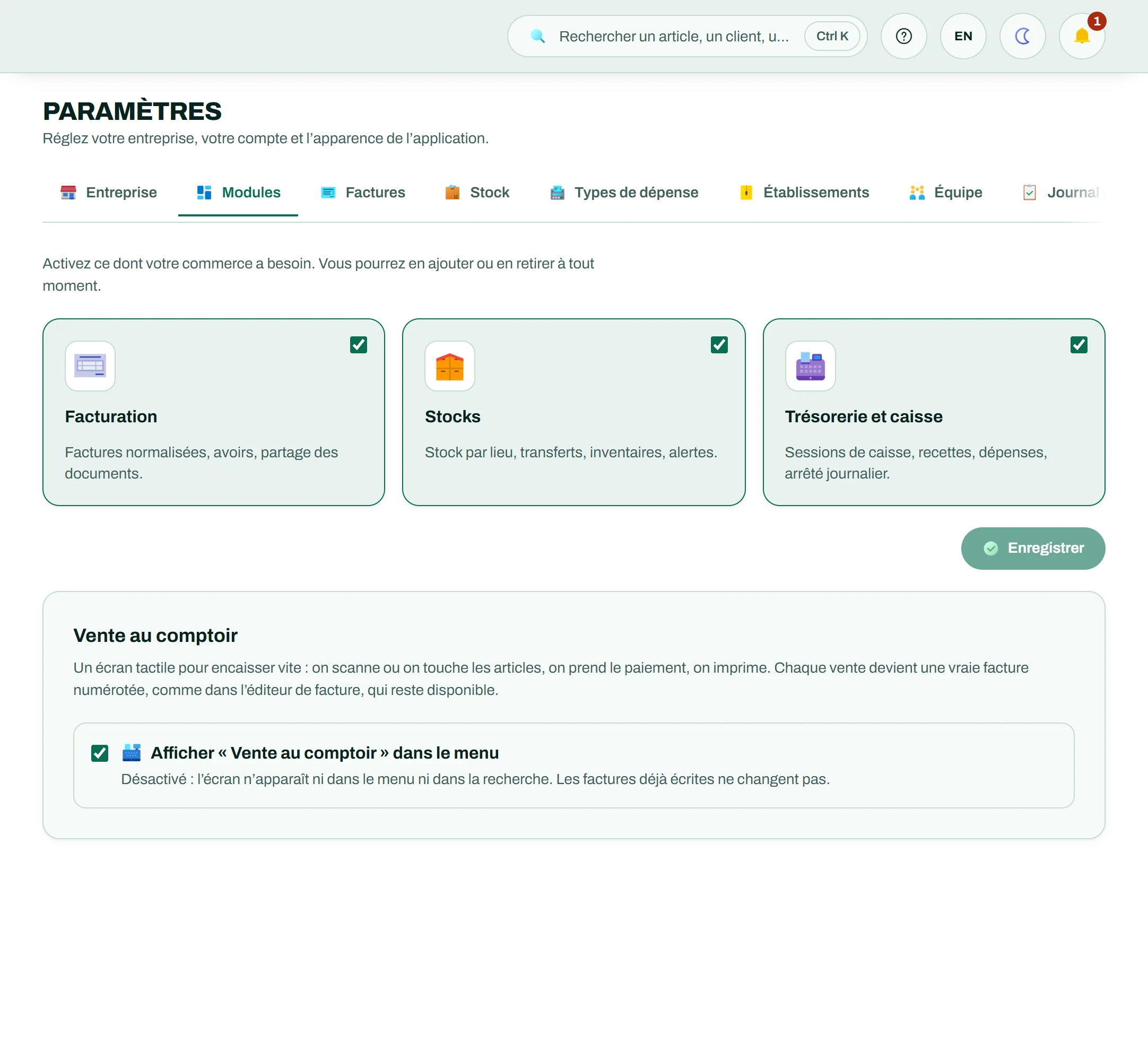 1
- La case qui affiche Vente au comptoir dans le menu.
Activer ou désactiver un module#
Afficher ou masquer les pages d’un module.
Au démarrage, ou quand votre activité change (par exemple, vous commencez à suivre un stock).
Être administrateur.
- Ouvrez Paramètres, onglet Modules.
- Cliquez sur la carte du module à activer ou à désactiver : elle passe de Activé à Désactivé (ou l’inverse). Gardez au moins un module activé.
- Cliquez sur Enregistrer.
Le menu se met à jour : le groupe Stock ou Trésorerie apparaît ou disparaît.
En formule Gratuit, vous gardez un seul module. Vous pouvez en changer librement pendant un délai après le passage en Gratuit, puis une fois par période de même durée ; si c’est trop tôt, TAAKILI indique la date du prochain changement possible. L’ancien module reste consultable et exportable. Pour utiliser plusieurs modules, payez une formule (voir § 21.3). Sans le module Stocks, les réservations n’existent pas. Sans le module Trésorerie et caisse, il n’y a plus de caisse à ouvrir : l’encaissement d’espèces d’une facture exige une caisse ouverte (voir chapitre 18).
Le message Choisissez au moins un module. vous rappelle qu’il en faut un.
Activer la vente au comptoir#
Ajouter au menu l’écran tactile de vente rapide.
Quand vous servez des clients au comptoir et voulez une saisie rapide.
Être administrateur.
- Dans Paramètres, onglet Modules, repérez la carte Vente au comptoir.
- Activez-la. Le message Vente au comptoir activée. s’affiche.
Vente au comptoir apparaît dans le menu et dans la recherche. Désactivée, elle disparaît des deux, et les factures déjà écrites ne changent pas.
Les règles de vente restent celles d’une facture : le stock, les paiements et les mentions obligatoires sont contrôlés de la même façon (voir chapitre 14).
La carte est absente ou ne se modifie pas : seul un administrateur règle les modules (voir chapitre 4).