Avant de facturer, il faut dire à TAAKILI qui vous êtes, où vous vendez et comment vos factures sont numérotées. Le guide de démarrage vous pose ces questions une à une. Ce chapitre le décrit étape par étape et donne l’ordre dans lequel tout configurer.
5.1L’ordre qui évite les blocages#
Certaines choses en demandent d’autres. Un article a besoin d’une taxe et d’une unité ; une facture a besoin d’un client, d’articles, et des mentions de votre entreprise ; vendre un article en stock demande que du stock ait été saisi. Le schéma ci-dessous donne l’ordre qui évite de revenir en arrière.
Deux réglages deviennent définitifs dès qu’ils ont servi : la numérotation des factures (après la première facture émise, le format et le compteur ne changent plus) et la périodicité des inventaires (modifiable une seule fois par année civile). Choisissez-les en connaissance de cause (voir § 7.1 et § 7.2).
5.2Le guide de démarrage, étape par étape#
Le guide compte huit étapes, environ cinq minutes. Vos réponses sont enregistrées à chaque étape ; vous pouvez fermer la page et reprendre plus tard, et tout reste modifiable ensuite dans Paramètres. Une barre de progression indique où vous en êtes et le temps restant.
Parcourir le guide de démarrage#
Renseigner l’identité de l’entreprise, ses lieux, ses modules et la numérotation des factures.
Juste après la création du compte, ou pour reprendre un guide interrompu.
Le nom de l’entreprise, son IFU et son RCCM si vous les avez, le chiffre d’affaires annuel approximatif (pour choisir le régime fiscal).
- Bienvenue : lisez le tour d’horizon et cliquez sur Commencer.
- Profil fiscal : renseignez l’identité de l’entreprise (raison sociale, forme juridique, ville), son régime fiscal, les taxes et retenues qui s’appliquent, et ses références d’immatriculation (IFU, RCCM). L’adresse, l’Adresse cadastrale, la boîte postale, le téléphone, le compte bancaire et le service des impôts se trouvent sous Autres mentions de facture.
- Boutiques et dépôts : le siège est créé automatiquement. Ajoutez ici vos autres lieux de vente ou de stockage avec Ajouter un lieu, ou continuez si vous n’avez qu’un lieu.
- Modules : activez ce dont vous avez besoin (Facturation, Stocks, Trésorerie et caisse). Il faut en choisir au moins un.
- Équipe : cette étape est une information. Vous êtes le propriétaire ; vous inviterez vos collègues ensuite, depuis Paramètres, onglet Équipe.
- Factures : choisissez le Préfixe de vos factures, le Prochain numéro et la Mention de pied de facture. La Devise est le franc CFA. Choisissez aussi le nom du document envoyé au client avant la facture : Devis ou Proforma (voir § 7.1). Un aperçu marqué Exemple montre le rendu.
- Catalogue : importez vos articles depuis un fichier CSV, ou cliquez sur Passer cette étape (voir § 10.3).
- Récapitulatif : relisez, modifiez au besoin avec Modifier, puis cliquez sur Ouvrir mon espace.
Votre espace est prêt. Le message Votre espace est prêt. s’affiche, puis le tableau de bord, avec le parcours Pour bien démarrer.
À l’étape Profil fiscal, la raison sociale, le régime et l’IFU alimentent vos factures. Les mentions que la loi impose sur une facture peuvent être complétées plus tard, mais tant qu’elles manquent, chaque facture demande de confirmer son émission ; une entreprise soumise à la facture électronique certifiée doit les compléter avant d’émettre (voir § 6.3).
Renseignez d’abord le profil fiscal (étape 2). apparaît ? Retournez à l’étape 2. Une étape ne s’enregistre pas ? Vérifiez votre connexion et réessayez ; voir § 22.4.
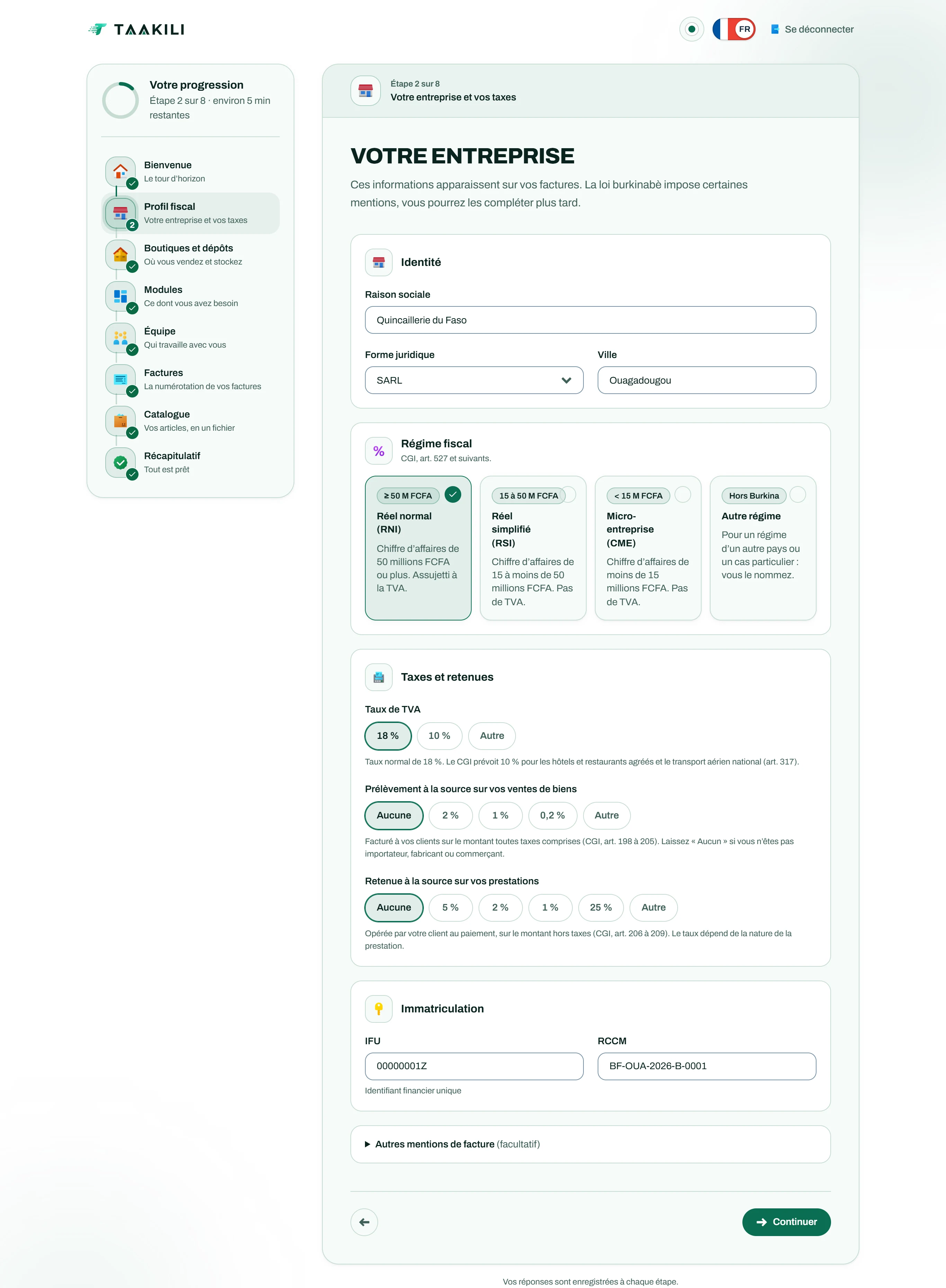 1234
- L’identité de l’entreprise : raison sociale, forme juridique, ville.
- Le régime fiscal, qui détermine si la TVA s’applique.
- Les taxes et retenues : taux de TVA, prélèvement et retenue à la source.
- Les références d’immatriculation (IFU, RCCM…), plus bas dans la page. Le bouton Continuer enregistre l’étape.
5.3Comprendre les choix fiscaux de l’étape 2#
Le guide propose les trois régimes du Burkina Faso, avec le seuil de chiffre d’affaires annuel qu’il indique pour chacun, et un quatrième choix pour un régime qu’il ne connaît pas.
| Régime | Chiffre d’affaires indiqué | TVA sur les factures |
|---|---|---|
| Réel normal (RNI) | 50 millions FCFA ou plus | Oui : un taux de TVA est à choisir |
| Réel simplifié (RSI) | 15 à moins de 50 millions FCFA | Non |
| Micro-entreprise (CME) | Moins de 15 millions FCFA | Non |
| Autre régime | Hors Burkina, ou cas particulier | Selon votre réponse |
Un régime d’un autre pays. Si votre entreprise relève d’un régime qui n’est pas dans la liste (une entreprise d’un autre pays de la sous-région, par exemple), choisissez Autre régime. Deux champs apparaissent :
- Nom de votre régime : écrivez-le comme il doit figurer sur vos factures ; il est obligatoire.
- Soumis à la TVA ? : répondez Oui si votre entreprise facture la TVA, puis choisissez son taux ; répondez Non sinon, et vos factures n’en porteront pas.
Le nom choisi s’imprime sur la ligne « Régime » de vos factures. Une facture déjà émise garde le nom en vigueur le jour de son émission.
Deux autres champs concernent des prélèvements : Prélèvement BIC (facturé à vos clients, à laisser sur « Aucun » si vous n’êtes ni importateur, ni fabricant, ni commerçant concerné) et Retenue à la source sur vos prestations (opérée par votre client à son paiement).
TAAKILI applique les taux que vous choisissez ; il ne détermine pas à votre place votre régime ni vos obligations. Les textes cités par l’écran (Code général des impôts) servent de repère. Faites valider ces choix par votre comptable ou votre centre des impôts : un réglage correct dans le logiciel ne vaut pas validation fiscale.
5.4Le contrôle avant la première facture#
Avant d’émettre la première facture, vérifiez ces points. S’il en manque un, l’application vous le dit au moment de valider, mais autant le régler avant.
| À vérifier | Pourquoi | Où |
|---|---|---|
| Raison sociale, forme juridique, IFU, RCCM, adresses, boîte postale, téléphone, compte bancaire, service des impôts renseignés | Si elles manquent, chaque facture demande de confirmer son émission ; avec la facture électronique certifiée, elle est refusée | Paramètres › Entreprise |
| Au moins un lieu de vente actif | Une vente est toujours rattachée à un lieu | chapitre 8 |
| Numérotation choisie | Elle devient définitive à la première facture | § 7.1 |
| Au moins un article avec un prix | Une ligne sans prix est refusée | § 10.2 |
| Stock saisi pour les articles en stock | Une quantité supérieure au stock disponible est refusée | § 16.4 |
| Caisse ouverte, si vous encaissez des espèces | Sinon l’encaissement en espèces est refusé | § 18.2 |
La liste à cocher complète, avec ce qui est obligatoire, recommandé ou facultatif, se trouve au chapitre chapitre 23.
5.5Les messages de configuration guidée#
Si un réglage manque encore quand vous ouvrez un écran qui en a besoin, une fenêtre le dit, avec les mots de cet écran. Elle explique ce qui manque et ce que cela empêche. Son bouton ouvre l’endroit exact où le réglage se fait : l’onglet, la rubrique et le champ des paramètres, ou la fenêtre d’ajout de l’écran lui-même.
| Écran | Message | Ce qui manque |
|---|---|---|
| Factures, Vente au comptoir, Stock | Ajoutez votre boutique ou votre dépôt | Aucun établissement : aucune vente ni entrée en stock ne peut être enregistrée |
| Factures, Vente au comptoir | Complétez les mentions légales de vos factures | Une mention obligatoire de l’entreprise (CGI, art. 562) : vous pouvez préparer des brouillons, mais pas émettre |
| Factures, Vente au comptoir | Facture électronique certifiée : à émettre sur votre SECeF | Votre entreprise est soumise à la FEC et aucun appareil raccordé ne certifie vos factures : chaque émission le rappelle, vous émettez la FEC sur votre SECeF puis saisissez ses références |
| Stock | Choisissez le rythme de vos inventaires | Le rythme des inventaires : aucun comptage ne peut démarrer, aucun rappel n’est envoyé |
| Nouveau transfert | Un transfert demande deux établissements | Un second établissement |
| Trésorerie | Ajoutez vos comptes mobile money et bancaires | Un compte : seuls les paiements en espèces peuvent être enregistrés en trésorerie |
| Bons de commande | Ajoutez d’abord vos fournisseurs | Un fournisseur |
Ces fenêtres ne s’affichent qu’aux administrateurs, les seuls qui peuvent faire ces réglages, et une seule à la fois. Plus tard ne bloque rien : la fenêtre ne revient pas pendant cette session et réapparaît à la connexion suivante tant que le réglage manque. Une fenêtre ne règle jamais rien par elle-même.