La caisse suit l’argent liquide de chaque établissement, jour après jour. Ce chapitre explique comment ouvrir une session, y enregistrer les mouvements, la clôturer en comptant l’argent, puis faire vérifier et verrouiller le journal. Il suppose le module Trésorerie et caisse activé et s’adresse aux caissiers et aux administrateurs. Les comptes mobile money et bancaires font l’objet du chapitre suivant (chapitre 19).
18.1Deux caisses par établissement, une session à la fois#
Chaque établissement a deux caisses :
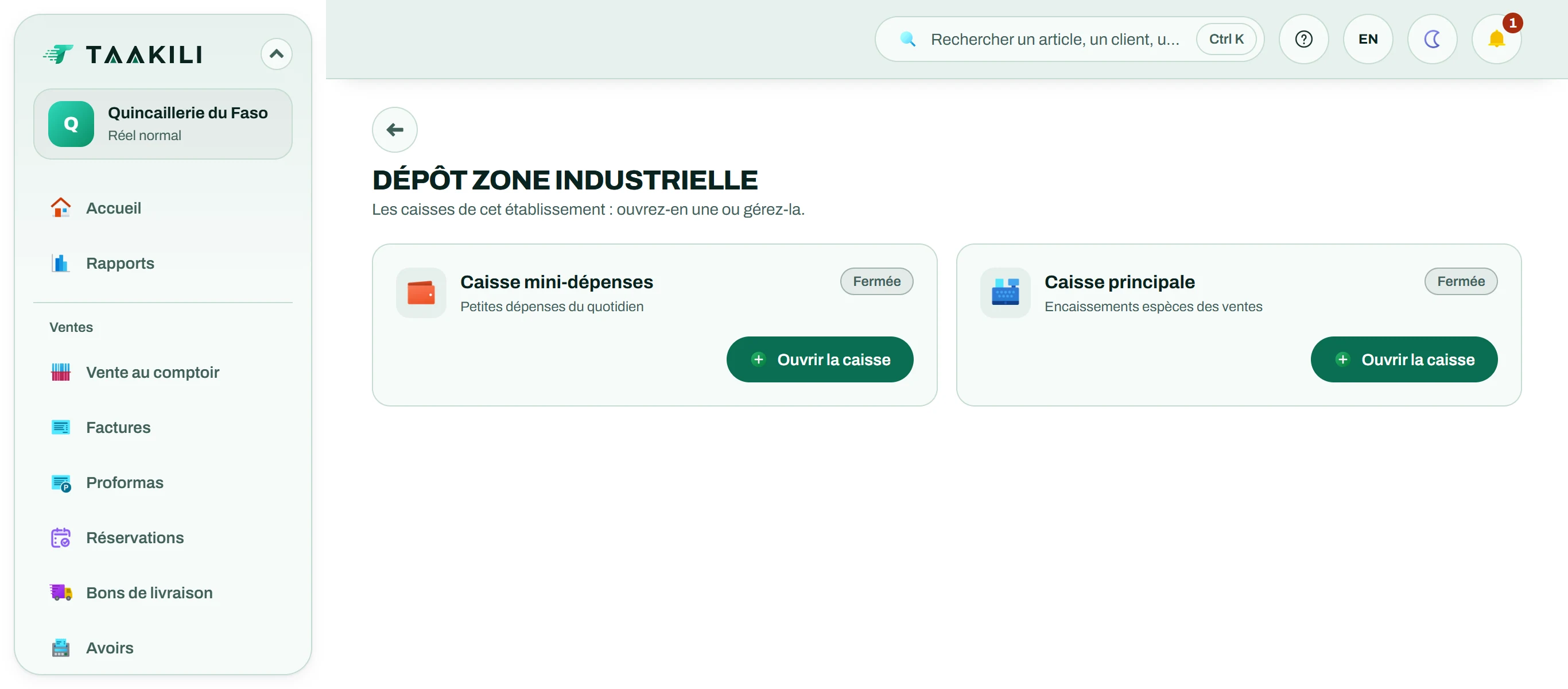
- la Caisse principale reçoit les encaissements en espèces des ventes ;
- la Caisse mini-dépenses sert aux petites dépenses du quotidien.
Une session commence à l’ouverture de la caisse et se termine à sa clôture. Le solde attendu est toujours calculé par le logiciel, jamais saisi à la main :
fonds de caisse + recettes + approvisionnements − dépenses − versements
À la clôture, vous saisissez ce que vous avez réellement compté ; la différence est l’écart. Rien dans l’historique n’est ensuite supprimé : un écart se régularise, il ne s’efface pas.
Si votre entreprise a choisi une session par vendeur (§ 18.4), chaque vendeur tient sa propre session sur la caisse principale : son fonds, ses encaissements et son comptage.
18.2Ouvrir la caisse#
Ouvrir une session de caisse#
Pouvoir encaisser des espèces et suivre les mouvements de la journée.
Chaque matin, avant le premier encaissement en espèces. Sans session ouverte sur la caisse principale, un paiement en espèces est refusé.
Le module Trésorerie et caisse, un établissement actif, le droit de modifier la caisse. Avoir compté l’argent présent dans le tiroir.
- Ouvrez Caisse dans le menu, groupe Trésorerie. Choisissez l’établissement, puis la caisse à ouvrir.
- Cliquez sur Ouvrir la caisse. La fenêtre Ouvrir une session s’affiche.
- Vérifiez le Fonds de caisse : les espèces présentes au début de la session. L’écran propose le dernier comptage de cette caisse (« Report de solde ») : vérifiez-le avant d’ouvrir.
- Si le fonds que vous déclarez diffère du dernier comptage, saisissez l’Explication de l’écart : elle est obligatoire.
- Cliquez sur Ouvrir la session.
La fenêtre Caisse ouverte. confirme l’ouverture avec le fonds de caisse. La caisse passe de Fermée à Ouverte.
Une seule session est ouverte à la fois par caisse, sauf sur la caisse principale d’une entreprise qui a choisi une session par vendeur : chaque vendeur y ouvre alors la sienne avec Ouvrir ma session (voir § 18.4). Un écart avec le dernier comptage reste enregistré et s’affiche dans le journal (Écart avec le dernier comptage). Une erreur de saisie du fonds d’ouverture se corrige avec Fonds de caisse déclaré, un Motif de la correction, puis Enregistrer le fonds : c’est réservé aux administrateurs, et seulement avant le premier mouvement de la session. Un apport ou un retrait d’argent n’est pas une correction : il passe par un approvisionnement ou un versement (voir § 18.3).
Voir § 22.13.
 123
- La caisse principale : encaissements espèces des ventes.
- La caisse mini-dépenses : petites dépenses du quotidien.
- Le bouton qui ouvre une session.
18.3Pendant la journée#
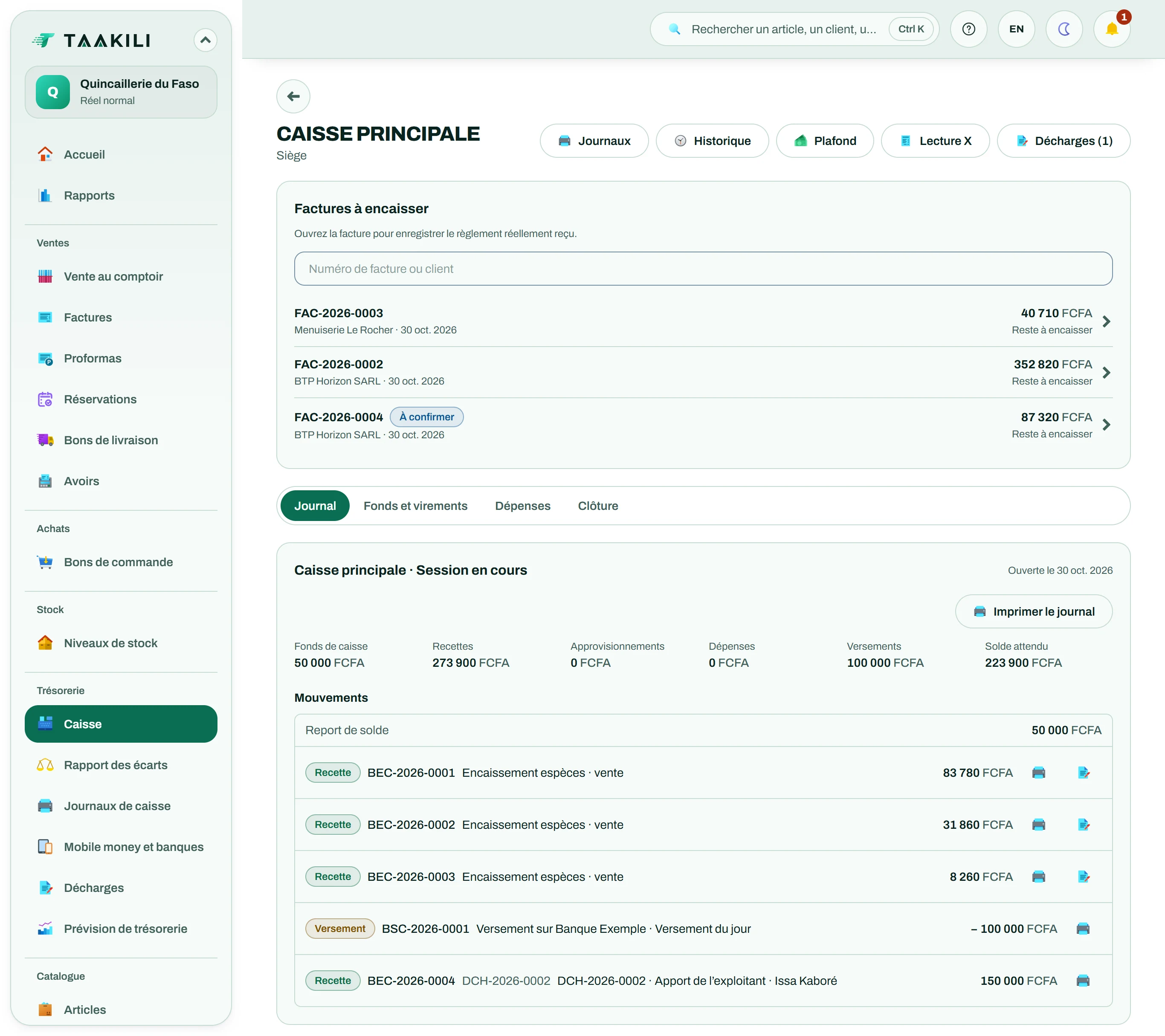
Une fois la session ouverte, l’écran de la caisse propose quatre onglets : Journal, Fonds et virements, Dépenses et Clôture. Au-dessus, le bloc Factures à encaisser rappelle les factures de l’établissement qui attendent encore un paiement.
 123
- Les quatre onglets de la caisse.
- Le solde attendu, calculé à partir des mouvements.
- Les mouvements de la session : recettes, dépenses, approvisionnements, versements.
L’onglet Journal liste les mouvements. Les recettes y apparaissent d’elles-mêmes à mesure que des paiements en espèces sont enregistrés sur les factures.
Enregistrer une dépense de caisse#
Constater une petite dépense payée avec l’argent de la caisse (carburant, fournitures…).
Quand vous payez une petite dépense avec l’argent du tiroir.
La caisse mini-dépenses ouverte : la caisse principale ne reçoit pas de dépenses.
- Dans l’onglet Dépenses, choisissez le Type de dépense dans la liste. Pour un type qui n’existe pas, un administrateur choisit + Nouveau type… et saisit son nom : il rejoint la liste de toutes les caisses. Les autres personnes choisissent dans la liste et demandent à un administrateur d’y ajouter ce qui manque.
- Saisissez le Montant, un Libellé et le Bénéficiaire (à qui l’argent est remis, obligatoire), puis, si besoin, une Description et le N° de pièce.
- Si la dépense est, au moins en partie, une dépense personnelle, cochez la case prévue. Son libellé suit la forme juridique enregistrée dans les paramètres : Dépense personnelle du dirigeant, au moins en partie — à examiner dans une société (SARL, SA, SAS…), Dépense personnelle de l’exploitant, au moins en partie — à examiner dans une entreprise individuelle, Sert aussi à des besoins personnels — à examiner quand la forme n’est pas renseignée.
- Cliquez sur Demander la dépense.
- Joignez le reçu ou la facture avec Pièces (voir § 17.4), même sur une demande gardée en brouillon. Si le type de dépense exige ses pièces avant le paiement, la demande reste en brouillon tant qu’il en manque une : joignez-les, puis cliquez sur Envoyer la dépense. Les pièces qui manquent encore s’affichent sous la dépense.
Deux cas. Si aucun seuil n’est fixé, ou si le montant ne dépasse pas le seuil d’approbation, la dépense est comptabilisée aussitôt (Comptabilisée) : elle sort de la caisse et s’inscrit au journal. Au-dessus du seuil, elle reste En attente dans Dépenses demandées et ne sort pas de la caisse. Une fois approuvée, elle passe à Approuvée, à payer : l’argent ne sort toujours pas. Il sort quand le caissier remet la somme au bénéficiaire et clique sur Payer, puis Payer maintenant : la caisse est alors vérifiée, et la dépense passe à Comptabilisée.
La caisse ne paie jamais plus qu’elle ne contient : s’il n’y a pas assez d’espèces, la demande est gardée en brouillon avec un avertissement ; envoyez-la à nouveau après un approvisionnement. Une dépense de 1 000 000 FCFA ou plus est refusée en espèces (Code général des impôts, art. 568) : enregistrez-la comme facture fournisseur et réglez-la autrement (voir § 17.3). Une dépense ainsi marquée porte le badge Dépense personnelle du dirigeant ? · à examiner (ou « de l’exploitant », ou Usage mixte · à examiner sans forme juridique) : TAAKILI ne la ventile pas, c’est à votre comptable de décider de sa part professionnelle. Le seuil se règle dans les paramètres (voir § 7.1, champ Seuil d’approbation des dépenses et des règlements fournisseurs (FCFA)) ; un type de dépense peut avoir son propre seuil (voir § 8.5). Tant qu’aucun seuil n’est fixé, la trésorerie l’affiche dans ses points à regarder. Approuver n’est pas payer : une dépense en attente est décidée par un autre administrateur que celui qui l’a demandée — Approuver, ou Refuser avec un Motif du refus — puis payée par le caissier. Une dépense approuvée mais pas encore payée peut encore être refusée. Dans une entreprise qui n’a qu’un seul administrateur, celui-ci approuve sa propre dépense en écrivant un Motif de l’auto-validation (10 caractères au moins), conservé dans le journal d’audit. Une dépense non encore sortie se retire avec Retirer. Toutes les dépenses à traiter (à envoyer, à approuver ou à payer) doivent l’être avant la clôture.
Une dépense payée porte aussi un statut fiscal, comme une facture d’achat (voir § 17.3) : Justificatifs incomplets tant qu’aucun reçu ni facture n’est joint (la pièce de la facture fournisseur qu’elle règle compte aussi), À examiner pour un usage mixte, Justificatif fiscal à vérifier quand la facture qu’elle règle a une mention manquante. TAAKILI ne dit jamais si la dépense est déductible : un administrateur, ou le rôle du comptable s’il a le droit de valider la caisse, note sa décision avec Décision du comptable.
Le type de dépense manque : un administrateur l’ajoute avec + Nouveau type… ou dans Paramètres. La dépense reste en attente : un autre administrateur doit la décider (voir § 22.13). La dépense est approuvée mais la clôture est refusée : elle n’a pas encore été payée, cliquez sur Payer.
Remettre et solder une avance de fonds#
Remettre de l’argent à une personne (une mission, des courses à faire), puis suivre cet argent jusqu’à ce qu’il soit justifié par des reçus ou rendu à la caisse.
Quand le montant exact de la dépense n’est pas encore connu au moment où l’argent sort : un employé part en mission avec 50 000 FCFA et rapportera ses reçus.
La caisse mini-dépenses ouverte. Pour accepter les reçus : être administrateur, et ne pas être celui qui a demandé l’avance (sauf administrateur seul dans l’entreprise).
- Enregistrez l’avance comme une dépense (voir § 18.3), en cochant Avance de fonds : l’argent sera justifié ou rendu plus tard. Le Bénéficiaire est la personne qui reçoit l’argent. Cliquez sur Demander la dépense : l’avance suit le même circuit qu’une dépense (seuil, approbation, paiement).
- À la remise, imprimez le bon de sortie depuis l’onglet Journal : le nom du bénéficiaire figure sous « Reçu par », il le signe. Joignez ce bon signé avec Pièces.
- Au retour, ouvrez Avances en haut de la caisse mini-dépenses. Pour chaque avance, joignez les reçus et factures des achats avec Pièces.
- Un administrateur clique sur Justifier, saisit le montant que les pièces justifient et Ce que les pièces justifient (par exemple « hôtel et carburant »), puis clique sur Accepter les pièces.
- S’il reste de l’argent, le caissier clique sur Retour en caisse, saisit la somme rendue et confirme avec Recevoir l’argent. Un bon d’entrée de caisse est numéroté : imprimez-le avec Imprimer le bon d’entrée et faites-le signer par le bénéficiaire (c’est la fiche de retour en caisse).
L’avance passe à Soldée quand les pièces acceptées et l’argent rendu font son montant : par exemple 50 000 FCFA avancés, 42 000 justifiés et 8 000 rendus. Le bouton Avances affiche le nombre d’avances encore à solder.
On ne justifie ni ne rend jamais plus que l’avance : si le bénéficiaire a dépensé davantage, enregistrez le complément comme une nouvelle dépense. Une avance ne règle pas une facture fournisseur. Passé le délai, une avance qui n’est pas soldée est marquée En retard et la trésorerie le signale dans ses points à regarder. Ce délai se règle dans les paramètres, champ Délai pour solder une avance (jours) (30 jours au départ, compté depuis la remise). Une justification acceptée par erreur s’annule avec Annuler et un Motif de l’annulation : elle reste visible, barrée. Une fois justifiée ou rendue en partie, une avance ne s’extourne plus : elle a bien eu lieu. Un retour en caisse saisi par erreur se corrige par une régularisation de la caisse.
Retour en caisse n’apparaît pas : ouvrez d’abord la caisse mini-dépenses du jour, l’argent rendu y rentre. Accepter les pièces est refusé : joignez d’abord un reçu ou une facture avec Pièces, ou demandez à un autre administrateur.
Établir une décharge#
Garder une pièce signée par les deux personnes quand de l’argent change de mains sans facture ni reçu : un remboursement, un apport, une avance rendue, une dépense payée à un particulier. L’argent peut être en espèces, sur un compte mobile money ou en banque.
Quand l’argent remis ou reçu n’a pas d’autre pièce justificative. La décharge atteste le mouvement ; elle ne remplace jamais l’encaissement d’une facture, d’un acompte ou d’une avance.
En espèces, une session de caisse, ouverte pour faire entrer de l’argent. Sur un compte, l’opération déjà enregistrée. La pièce d’identité de chaque personne (type, numéro, date, lieu et autorité de délivrance) et le téléphone de l’autre personne. Pour une société, une association ou une administration : sa raison sociale, sa forme juridique, son IFU et son RCCM, et le nom et la fonction de la personne qui la représente.
- Pour un mouvement déjà au journal (encaissement d’une facture ou d’un acompte, retour d’avance, paiement d’un fournisseur, remboursement d’un avoir), cliquez sur Décharge au bout de sa ligne, dans l’onglet Journal. Pour une dépense payée, le bouton Décharge est sous la dépense, dans l’onglet Dépenses. Le montant, le sens et la personne de l’opération sont repris.
- Pour une opération sur un compte mobile money ou bancaire, cliquez sur Décharge sur sa ligne : dans les Mouvements du compte, sous le règlement de la facture ou sous le paiement du fournisseur. Le montant, la devise, le sens et le compte sont repris.
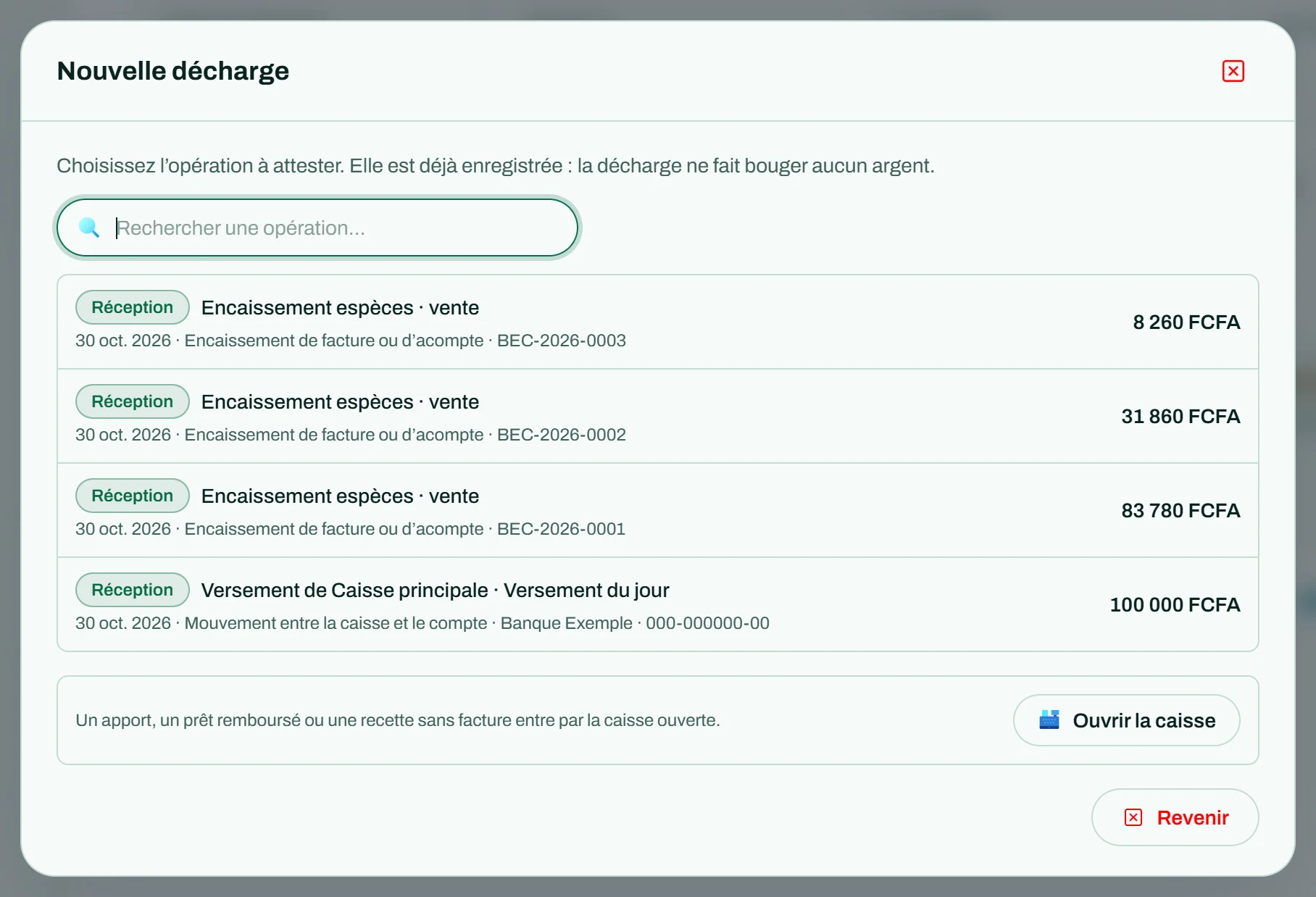
- Depuis le menu Trésorerie, ouvrez Décharges, cliquez sur Nouvelle décharge et choisissez l’opération. La liste propose les opérations des 3 derniers mois qui n’ont pas de décharge, en caisse comme sur les comptes. Vous ne ressaisissez aucun montant.
- Sinon, cliquez sur Décharges en haut de la caisse, puis sur Nouvelle décharge, et choisissez Réception ou Remise. En réception, Un encaissement documente un encaissement déjà enregistré : choisissez-le dans Mouvement de caisse. Hors opération fait entrer l’argent par la décharge elle-même : saisissez le Montant reçu, la Nature de l’argent reçu (Apport de l’exploitant, Remboursement d’un prêt consenti ou Recette hors vente) et le motif Au titre de (motif). En remise, choisissez la sortie de caisse dans Mouvement de caisse.
- Pour chaque partie, choisissez Personne physique ou Personne morale : un choix ne change rien à l’autre. Une personne physique se saisit comme avant ; un entrepreneur individuel en reste une, avec son enseigne. Une personne morale demande son Entité, puis son Représentant, avec sa fonction et sa pièce d’identité. Quand l’entité n’a pas d’IFU ou de RCCM, cochez Non applicable. Si vous signez au nom de votre entreprise, ses informations sont reprises de son profil : précisez seulement votre fonction.
- Pour ne rien ressaisir, tapez deux lettres ou un numéro dans Retrouver une personne déjà connue ou Retrouver une entreprise déjà connue, puis choisissez la bonne ligne. Rien ne se remplit avant votre choix, même quand il n’y a qu’une ligne, et les numéros de pièce restent masqués dans la liste. L’écran indique d’où viennent les informations reprises : relisez-les avant d’émettre. Une entité choisie ne propose que ses propres représentants. Une correction ne vaut que pour cette décharge : ni la fiche tiers ni les anciennes décharges ne changent.
- Complétez votre pièce d’identité et celle de l’autre personne : type, numéro, date de délivrance, lieu (Délivrée à) et autorité qui l’a délivrée (Délivrée par), puis le téléphone de l’autre personne. Tous ces champs sont obligatoires, la décharge ne part pas sans eux. Votre cachet se pose de lui-même : celui qui vous est attribué, sinon celui de l’entreprise. Si vous avez déposé votre signature (voir § 21.1), la case Signer avec ma signature enregistrée est déjà cochée : décochez-la pour signer à la main. Sans signature déposée, vous signez à la main.
- Si l’autre partie doit écrire « Je soussigné(e) » à votre place, répondez L’autre partie à Qui écrit « Je soussigné » ?. L’argent ne change pas de sens : seuls le titre, la phrase et l’ordre des signatures suivent.
- Cliquez sur Enregistrer et imprimer, vérifiez les deux parties dans le récapitulatif, puis faites signer le document par les deux personnes.
- Joignez la décharge signée et la copie de la pièce d’identité de l’autre personne avec Pièces.
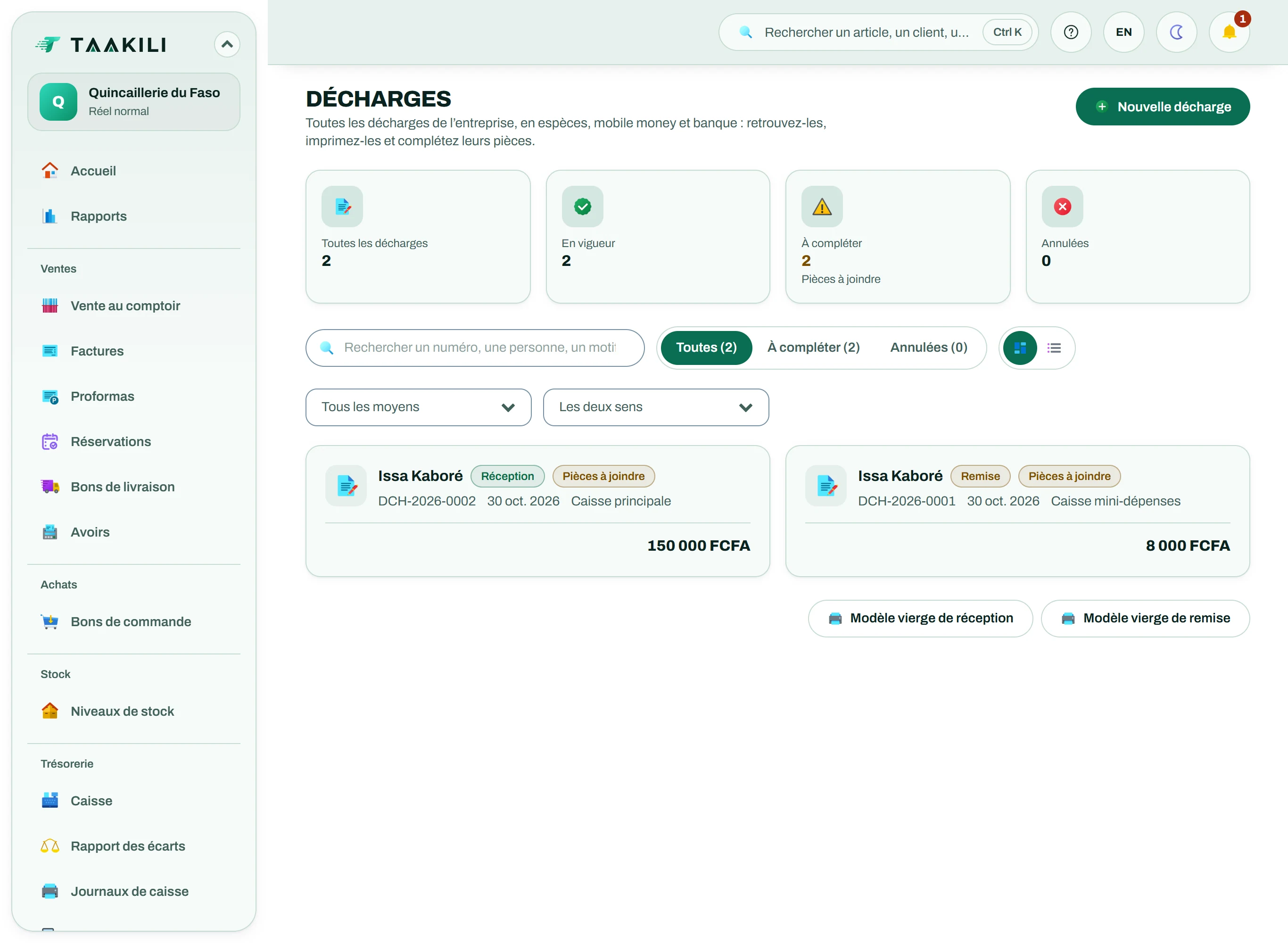
La décharge reçoit son numéro (DCH-2026-0001, puis la suite de l’année). Une décharge qui documente un mouvement ne fait rien bouger, ni dans la caisse ni sur le compte : aucun encaissement ni décaissement n’est écrit une seconde fois ; une réception hors opération fait entrer l’argent avec un bon d’entrée de caisse. Un apport de l’exploitant ou le remboursement d’un prêt consenti n’est pas une recette : il n’apparaît pas dans le rapport des recettes, comme un virement entre caisses. Une recette hors vente y figure. Une décharge garde pour toujours les informations du jour de son émission, même si la fiche tiers ou le profil de l’entreprise changent ensuite. Une décharge avec une personne morale peut tenir sur deux pages : la phrase finale et les signatures restent alors ensemble sur la seconde. Sur un compte, la page s’intitule « Décharge de réception de fonds » ou « Décharge de remise de fonds », avec le compte et la référence de l’opération, et le montant reste dans la devise du compte. Tant que la version signée ou une pièce d’identité manque, la décharge porte le badge Pièces à joindre. Toutes les décharges se retrouvent dans le menu Trésorerie, Décharges : onglets Toutes, À compléter et Annulées, recherche, filtres Moyen et Sens, modèles vierges.
Une opération, un mouvement, une pièce : un mouvement n’a qu’une seule décharge en vigueur, et pour la refaire on annule d’abord l’ancienne. Un virement entre deux comptes n’a qu’une décharge pour ses deux lignes : si elle a été établie dans un établissement que vous n’atteignez pas, le bouton Décharge donne son numéro, à demander à un administrateur. Seule la personne qui a enregistré l’opération, ou un administrateur, en établit la décharge ; en caisse, le caissier de la session le peut aussi. Un paiement mobile money confirmé par un collègue reste à la personne qui l’a enregistré. Une réception hors opération est refusée pour une personne qui a une facture, un acompte ou une avance à solder : encaissez par le circuit de l’opération, puis établissez la décharge depuis la ligne du journal. Un administrateur peut passer outre en écrivant un Motif de l’exception (10 caractères au moins), gardé dans le journal d’audit. Une recette du même montant pour la même personne, à moins de 3 jours, fait demander Pourquoi ce n’est pas un doublon : vérifiez d’abord que l’argent n’a pas déjà été encaissé. Un mouvement qui porte une décharge en vigueur ne s’extourne pas : annulez d’abord la décharge. L’annulation se fait à quatre yeux (Annuler, le Motif de l’annulation, puis Annuler la décharge) par un autre administrateur que celui qui l’a établie ; un administrateur seul dans l’entreprise écrit Pourquoi vous l’annulez vous-même. Une réception hors opération annulée ressort de la caisse par une contre-écriture. Le cachet et la signature sont des images posées sur la page, pas une signature électronique certifiée. Votre cachet ne se pose que dans la colonne de votre entreprise, jamais dans celle d’un tiers. Une saisie à la main ne crée aucune fiche tiers. Le contrôle de la forme du RCCM est un simple avertissement, il ne bloque rien. La devise imprimée sous le nom du pays se règle dans les paramètres de l’entreprise (voir § 6.2).
Le bouton Décharge n’apparaît pas sur une ligne : ce mouvement ne se documente pas (en caisse : approvisionnement, versement, extourne ; sur un compte : commission de l’opérateur, frais bancaires, extourne). Un versement ou un approvisionnement s’atteste du côté du compte. Un chèque ou un virement fournisseur émis n’a son bouton qu’une fois le compte débité par la banque. La réception hors opération est refusée parce que la caisse est fermée : ouvrez la session du jour. L’application est indisponible : imprimez Modèle vierge de réception ou Modèle vierge de remise et remplissez-le à la main.
 1234
- Le bouton qui crée une décharge à partir d’une opération déjà enregistrée.
- Les onglets Toutes, À compléter et Annulées.
- Les décharges, avec la personne, le numéro et le montant.
- Les modèles vierges, à imprimer.
Corriger une dépense comptabilisée par erreur#
Annuler une dépense déjà sortie de la caisse (mauvais montant, dépense saisie deux fois) sans la supprimer.
Quand une dépense Comptabilisée est fausse et que la session de caisse est encore ouverte.
Être le caissier de la session ou un administrateur. La session de la dépense ouverte.
- Dans l’onglet Dépenses, sur la dépense concernée, cliquez sur Corriger par extourne.
- Saisissez le Motif de la correction (au moins 3 caractères ; il figure au journal).
- Dans la fenêtre Extourner cette dépense ?, cliquez sur Extourner.
- Enregistrez ensuite la bonne dépense, s’il y en a une (voir § 18.3).
Une écriture négative du même montant est passée dans la caisse : le solde attendu remonte d’autant. La dépense reste visible, marquée Extournée avec la date et le motif ; le journal montre la ligne Extourne.
L’extourne ne peut pas être annulée, et une dépense ne s’extourne qu’une fois. Une session clôturée ne se corrige plus ainsi : passez par une régularisation (voir § 18.4).
Le bouton est absent : la dépense n’est pas comptabilisée (elle se retire avec Retirer), la session est clôturée, ou votre rôle ne permet pas d’annuler en caisse.
Approvisionner la caisse ou verser de l’argent#
Constater un mouvement d’argent entre la caisse et un compte (banque, mobile money) ou l’autre caisse.
Quand vous retirez de l’argent à la banque pour la caisse, ou déposez la recette.
Une caisse ouverte, et un compte (mobile money ou banque) créé ou l’autre caisse ouverte.
- Dans l’onglet Fonds et virements, choisissez le Sens : Approvisionner depuis (la caisse reçoit de l’argent : retrait de banque, de mobile money, ou autre caisse) ou Verser vers (l’argent sort vers une banque, un mobile money ou l’autre caisse).
- Choisissez le Compte ou caisse concerné : un compte de Banques et mobile money ou une des Autres caisses ouvertes.
- Saisissez le montant et une précision facultative (par exemple la date du retrait ou le numéro de la transaction).
- Cliquez sur Enregistrer le mouvement.
Le message Mouvement enregistré. s’affiche. Le mouvement apparaît dans le journal comme Approvisionnement ou Versement, et dans l’historique du compte concerné.
Enregistrez le mouvement le jour où il a lieu : c’est ce qui garde juste le solde attendu de la caisse. Ce qui sort ne peut pas dépasser ce que contient la caisse ou le compte qui donne l’argent (voir § 19.4).
Le compte n’apparaît pas dans la liste : créez-le d’abord (voir § 19.5).
18.4Clôturer la caisse#
Clôturer la caisse en fin de journée#
Arrêter la session, comparer l’argent compté à l’argent attendu et archiver le journal.
À la fermeture, après avoir encaissé le dernier client.
Toutes les dépenses demandées traitées (approuvées ou refusées). Le droit de valider dans la zone caisse.
- Comptez les billets et la monnaie.
- Ouvrez la caisse. Le Solde attendu se lit dans l’onglet Journal ; l’onglet Clôture sert à compter et à clôturer.
- Dans l’onglet Clôture, saisissez les Espèces comptées.
- Lisez l’Écart qui s’affiche (en rouge s’il manque de l’argent). S’il y a un écart, la Note de clôture est obligatoire : expliquez-le en une vraie phrase, 10 caractères au moins (« Erreur » ne suffit pas).
- Cliquez sur Clôturer la caisse. Une question vous demande de confirmer, car le comptage devient définitif : cliquez sur Clôturer, ou sur Revenir au comptage pour recompter.
La fenêtre Caisse clôturée. s’affiche. La session passe à Session clôturée, et son journal est archivé dans Journaux de caisse.
Le solde attendu est calculé : ne cherchez pas à le « faire tomber juste » en modifiant le comptage. L’écart est enregistré tel quel, jamais corrigé automatiquement : c’est une information, pas une faute à cacher.
La clôture ne concerne que les espèces de la caisse. Les paiements mobile money, les chèques remis en banque et les virements se contrôlent sur le relevé du compte, par le rapprochement (voir § 19.8), jamais à la clôture d’une caisse.
Comptage à l’aveugle. Si l’entreprise l’a choisi (voir § 18.4), le caissier ne voit pas le solde attendu (il lit Masqué) et l’écart ne s’affiche pas pendant qu’il compte. S’il y a un écart et pas d’explication, la caisse reste ouverte et l’application le dit sans donner le montant : recomptez, puis expliquez l’écart dans la note pour clôturer. Chaque tentative est enregistrée. Une fois la caisse clôturée, l’écart est affiché normalement.
Votre rôle ne permet pas de valider ici : un administrateur doit le faire. ; des dépenses à traiter bloquent la clôture. Voir § 22.13.
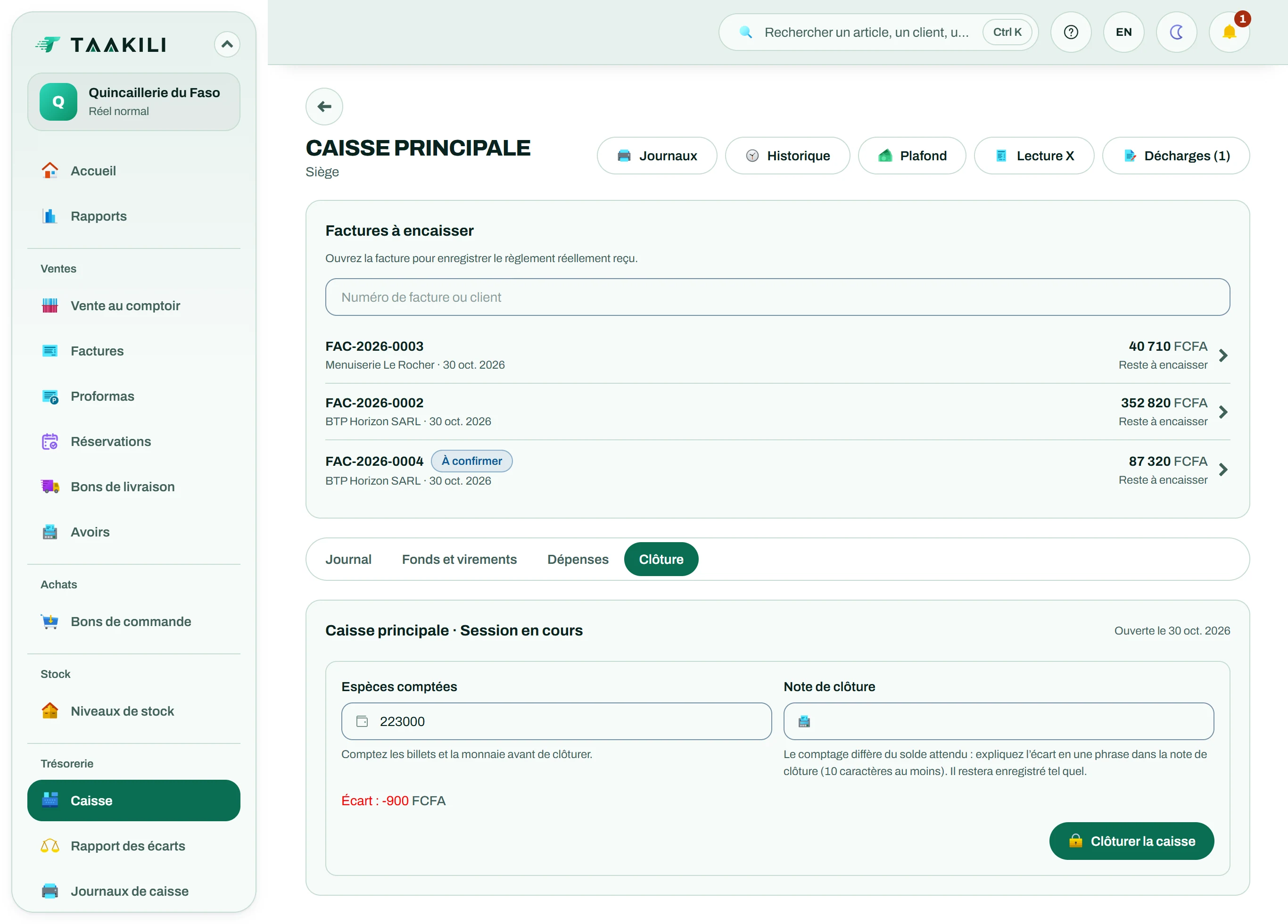 1234
- Les espèces réellement comptées.
- La note de clôture, obligatoire s’il y a un écart.
- L’écart entre l’argent compté et le solde attendu.
- Le bouton de clôture.
Fixer le plafond d’une caisse#
Être prévenu quand une caisse garde plus d’espèces que vous ne le souhaitez, pour verser l’excédent à la banque.
Quand la recette s’accumule dans la caisse et que trop d’argent liquide sur place devient un risque (vol, perte, erreur).
Être administrateur.
- Ouvrez la caisse concernée.
- Cliquez sur Plafond, en haut de l’écran.
- Saisissez le montant dans Plafond (FCFA), par exemple 500 000. Laissez vide pour retirer le plafond.
- Cliquez sur Enregistrer.
Tant que la caisse reste sous son plafond, rien ne change. Dès qu’elle le dépasse, un bandeau orange l’indique sur la caisse et sur la carte de l’établissement, avec le montant de l’excédent, et la vue d’ensemble de la trésorerie compte la caisse dans À regarder. Versez alors l’excédent sur un compte (voir § 18.3) : le bandeau disparaît.
Le plafond ne bloque jamais une vente, un encaissement ni une ouverture : il signale seulement. Au comptage à l’aveugle, un caissier qui n’est pas administrateur voit que la caisse dépasse son plafond, mais pas de combien. Chaque changement de plafond est conservé dans le journal d’audit, avec l’ancien et le nouveau montant.
Le bouton Plafond n’apparaît pas : seul un administrateur fixe le plafond d’une caisse.
Choisir le comptage à l’aveugle#
Faire compter la caisse sans montrer au caissier ce qu’il doit trouver.
Quand vous voulez un comptage honnête, qui ne s’ajuste pas au chiffre affiché.
Être administrateur.
- Ouvrez Paramètres, onglet Factures, partie Mentions du pied de facture.
- Cochez Comptage à l’aveugle à la clôture des caisses.
- Enregistrez.
Pour les caissiers qui ne sont pas administrateurs, le solde attendu des caisses ouvertes affiche Masqué. Les administrateurs voient toujours le solde attendu.
Tant que la caisse est ouverte, le caissier ne voit pas non plus les montants de ses écritures ni ceux des dépenses payées (il lit Masqué). La vue d’ensemble de la trésorerie ne lui montre ni les caisses ni la prévision, et le plan de trésorerie lui reste fermé. Les bons de caisse et les décharges des mouvements de cette caisse attendent sa clôture, ou passent par un administrateur : prévoyez-le si vous remettez de l’argent contre une décharge signée. Une avance garde ses montants. Les administrateurs voient tout. Le mode aveugle retire les chiffres de l’écran : il n’empêche pas un caissier de noter ses ventes sur un papier.
La case n’apparaît pas ou ne s’enregistre pas : seul un administrateur règle les paramètres de l’entreprise.
Donner une session de caisse à chaque vendeur#
Que chaque vendeur réponde de son propre argent : un écart de caisse revient à celui qui a tenu la session.
Quand plusieurs vendeurs encaissent des espèces dans le même établissement, sur la même journée.
Être administrateur.
- Ouvrez Paramètres, onglet Factures, partie Mentions du pied de facture.
- Cochez Une session de caisse par vendeur.
- Enregistrez.
- Chaque vendeur ouvre ensuite sa session sur la caisse principale avec Ouvrir ma session, en déclarant le fonds qu’il a reçu ; il la clôture lui-même en fin de service, en comptant son argent.
Les encaissements en espèces d’un vendeur vont dans sa session, et dans aucune autre. Le fonds proposé à son ouverture est son dernier comptage. Un administrateur voit les sessions ouvertes de tous les vendeurs et passe de l’une à l’autre avec les onglets Sessions des vendeurs ; un vendeur ne voit que la sienne.
Un vendeur sans session ouverte ne peut pas encaisser en espèces : l’application lui demande d’ouvrir sa session. Un administrateur qui encaisse lui-même a besoin, lui aussi, de sa propre session. La caisse mini-dépenses garde une seule session. Un approvisionnement depuis l’autre caisse arrive dans la session de celui qui le saisit. Pour revenir à une seule session par caisse, faites d’abord clôturer les sessions des vendeurs, sauf une : l’application refuse de décocher la case tant que plusieurs vendeurs ont une session ouverte sur la même caisse.
Voir § 22.13.
Prendre une lecture X#
Connaître l’état de la caisse à un moment de la journée, sans la clôturer : fonds d’ouverture, entrées et sorties par nature, solde attendu.
À la relève d’un caissier, avant un versement à la banque, ou quand un responsable veut un point en cours de journée.
Une caisse ouverte ; être son caissier ou administrateur.
- Ouvrez la caisse.
- Cliquez sur Lecture X, en haut de l’écran.
- Cliquez sur Prendre une lecture X.
- Pour l’imprimer, cliquez sur Imprimer à côté de la lecture, ou sur Imprimer avec le détail pour y joindre la liste des écritures.
- Pour voir les écritures à l’écran, cliquez sur Voir le détail sous la lecture (facultatif).
La lecture apparaît en tête de la liste avec son numéro (le numéro du journal suivi de X1, X2…), l’heure, qui l’a prise, et le détail : recettes, approvisionnements, dépenses, versements, puis le solde attendu. La feuille imprimée reprend ces chiffres. Le détail donne chaque écriture (heure, bon de caisse, nature, libellé, montant) telle qu’elle était au moment de la lecture : une écriture passée ensuite n’y apparaît pas.
Une lecture X n’est pas une clôture : la caisse reste ouverte, rien n’est compté ni corrigé, et seule la clôture fait foi. Chaque lecture est conservée telle quelle : elle ne se modifie ni ne s’efface. Tant que rien n’a bougé dans la caisse depuis votre dernière lecture, Prendre une lecture X reste grisé : une nouvelle lecture donnerait les mêmes chiffres ; imprimez plutôt la dernière. Le bouton revient au prochain mouvement de caisse. Une autre personne, à la relève, peut toujours prendre sa propre lecture. Au comptage à l’aveugle, seul un administrateur prend et consulte les lectures X d’une caisse ouverte : sinon elles montreraient au caissier ce qu’il doit trouver.
Le bouton Lecture X n’apparaît pas : la caisse est clôturée, vous n’en êtes pas le caissier, ou le comptage à l’aveugle est activé et vous n’êtes pas administrateur. Le bouton Prendre une lecture X est grisé : aucun mouvement depuis votre dernière lecture.
Faire un comptage inopiné#
Vérifier une caisse ouverte à l’improviste, sans attendre la clôture.
Pour un contrôle de surprise, par exemple en milieu de journée.
Être administrateur et ne pas être le caissier de cette session.
- Ouvrez la caisse, onglet Clôture, partie Comptages inopinés.
- Comptez les espèces avec le caissier et saisissez le montant dans Compté.
- S’il y a un écart, décrivez ce que vous constatez dans la note (10 caractères au moins).
- Cliquez sur Enregistrer le comptage.
Le message Comptage inopiné enregistré. s’affiche. Le comptage apparaît dans la liste avec l’attendu, le compté et l’écart, la date et la note.
Un comptage inopiné ne déplace aucun argent et ne remplace pas la clôture : il laisse une trace, rien de plus. Il ne se modifie ni ne s’efface. Le caissier ne peut pas compter lui-même sa caisse de cette façon.
La partie de saisie n’apparaît pas : vous êtes le caissier de cette session, vous n’êtes pas administrateur, ou la caisse est déjà clôturée (c’est alors la clôture qui fait foi).
Régulariser un écart et verrouiller le journal#
Après la clôture, le journal passe par deux niveaux : le caissier compte et clôture ; le premier responsable (un administrateur, ou le vérificateur qu’il a désigné) vérifie et verrouille.
Expliquer un écart, puis rendre le journal définitif.
Après la clôture, dès que l’écart est connu ou expliqué.
Être administrateur, ou être le vérificateur désigné (qui ne peut pas être la personne qui a tenu la caisse).
- Ouvrez Journaux de caisse puis cliquez sur le journal (Ouvrir le journal).
- Si un écart reste inexpliqué : cliquez sur Régulariser l’écart. Saisissez le montant — positif pour un manque que le caissier rembourse (l’argent rentre dans la caisse), négatif pour un excédent justifié (il sort de la caisse) — et le Motif, puis Enregistrer la régularisation.
- Si le comptage lui-même était faux, un administrateur autre que celui qui a tenu la caisse ou l’a comptée peut Corriger le comptage avec un motif : l’ancienne clôture reste archivée, la correction est tracée. Seul administrateur de l’entreprise, il corrige lui-même en écrivant pourquoi (10 caractères au moins) ; ce motif est tracé.
- Quand la caisse est clôturée et l’écart entièrement régularisé, cliquez sur Verrouiller le journal et confirmez. Pour confier la vérification à un autre membre de l’équipe, choisissez-le dans Vérificateur désigné.
Le journal est marqué Journal verrouillé. : c’est un document définitif qui ne peut plus être modifié ni régularisé, mais reste imprimable à tout moment. Il porte une empreinte (SHA-256) et la date d’archivage.
Le verrouillage est irréversible. Vérifiez que le reste à expliquer est à zéro avant de verrouiller.
Le journal ne se verrouille pas : la caisse doit être clôturée et l’écart entièrement régularisé (voir § 22.13).
18.5Suivre les journaux et les écarts#
- Journaux de caisse : chaque clôture et chaque régularisation est archivée, en lecture seule, à imprimer ou enregistrer en PDF comme preuve. Le journal imprimé comporte les lignes de signature du caissier et du premier responsable. Il sort en A4 portrait, disposé comme à l’écran, sur autant de pages que nécessaire, chacune numérotée ; l’en-tête des colonnes revient en haut de chaque page et le total n’apparaît qu’une fois, à la fin.
- Rapport des écarts : chaque session clôturée, reconstituée (attendu, comptage, écart, régularisations), filtrable par établissement et par période, avec les sessions « à expliquer ».
Clôturez chaque soir, même si la journée a été calme, et faites vérifier le journal dans les jours qui suivent. Un écart expliqué le lendemain est une erreur ; expliqué trois semaines plus tard, c’est un doute.
Ne prêtez pas la caisse « pour dépanner » sans l’enregistrer : un approvisionnement ou un versement vers l’autre caisse ou un compte se saisit dans l’onglet Fonds et virements. Une sortie d’argent sans trace est la première cause d’écart.
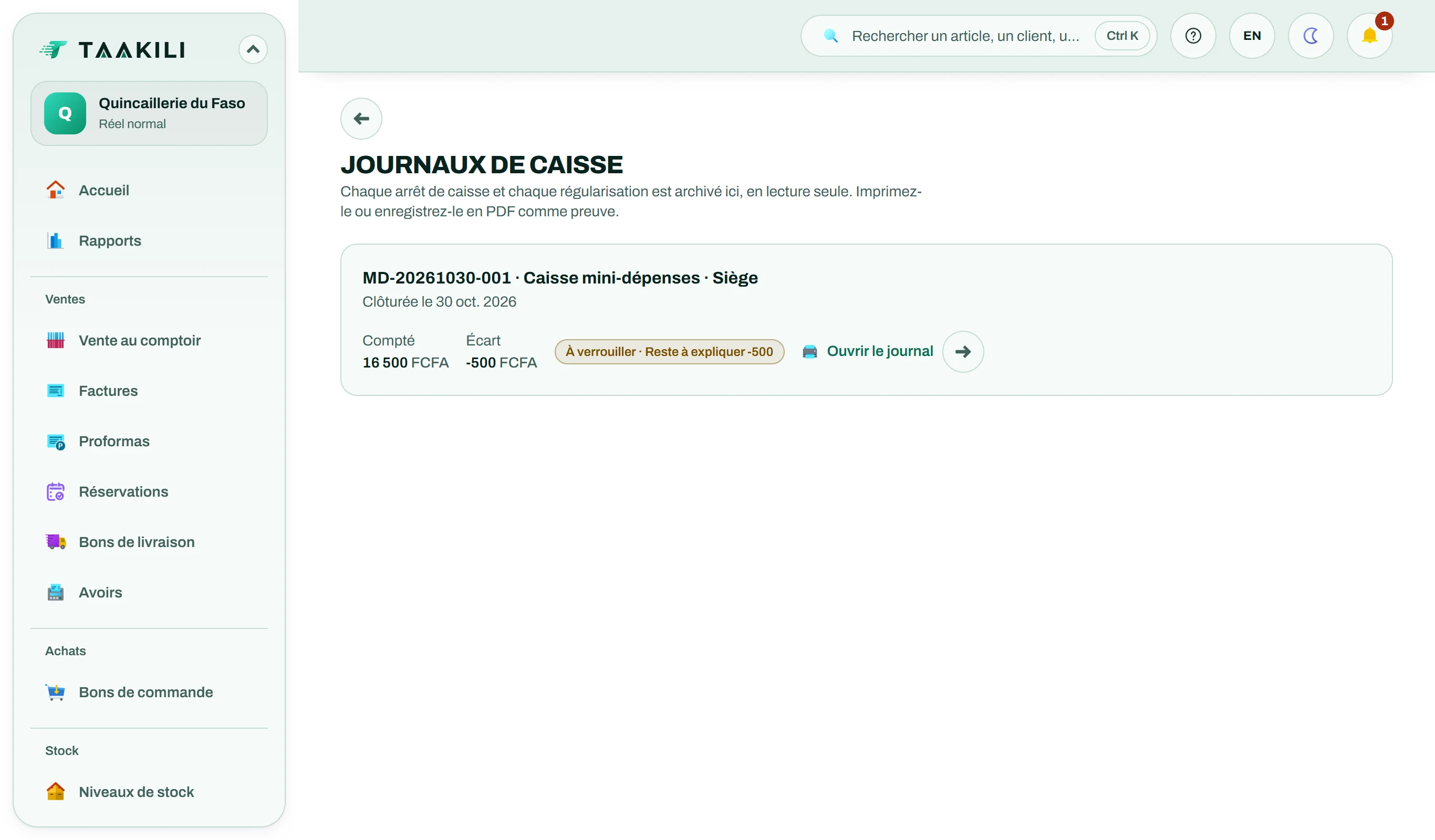 12
- Ce qui reste à expliquer avant de verrouiller la session.
- Chaque clôture archivée : cliquez pour ouvrir son journal.
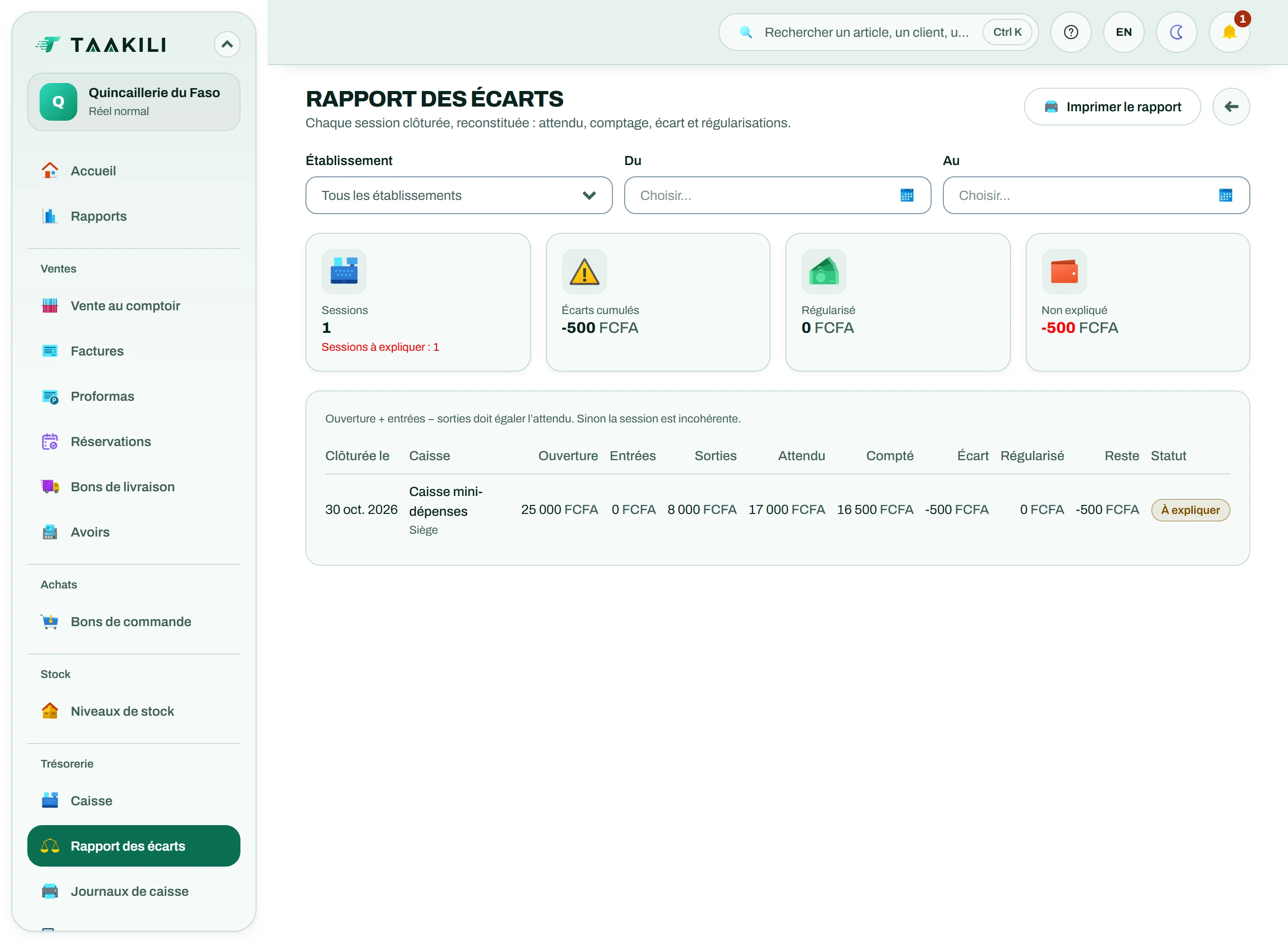 1
- Le bouton qui imprime le rapport.