Ce chapitre suit ce que vous achetez : la commande passée à un fournisseur, la marchandise reçue, la facture du fournisseur et son règlement. Il explique aussi comment lire ce que vous devez à chaque fournisseur. La réception de la marchandise dans le stock est décrite au chapitre chapitre 16.
17.1Le chemin d’un achat#
Un achat compte quatre moments, qui ne sont pas tous obligatoires :
- le bon de commande, pour demander la marchandise (facultatif) ;
- la réception, qui fait entrer la marchandise en stock (voir § 16.5) ;
- la facture d’achat, c’est-à-dire celle que le fournisseur vous envoie : elle crée la dette ;
- le règlement, qui réduit la dette.
TAAKILI ne relie pas automatiquement ces moments : c’est à vous de saisir la facture d’achat, et vous pouvez la rattacher à un bon de commande pour vérifier les écarts.
17.2Les bons de commande#
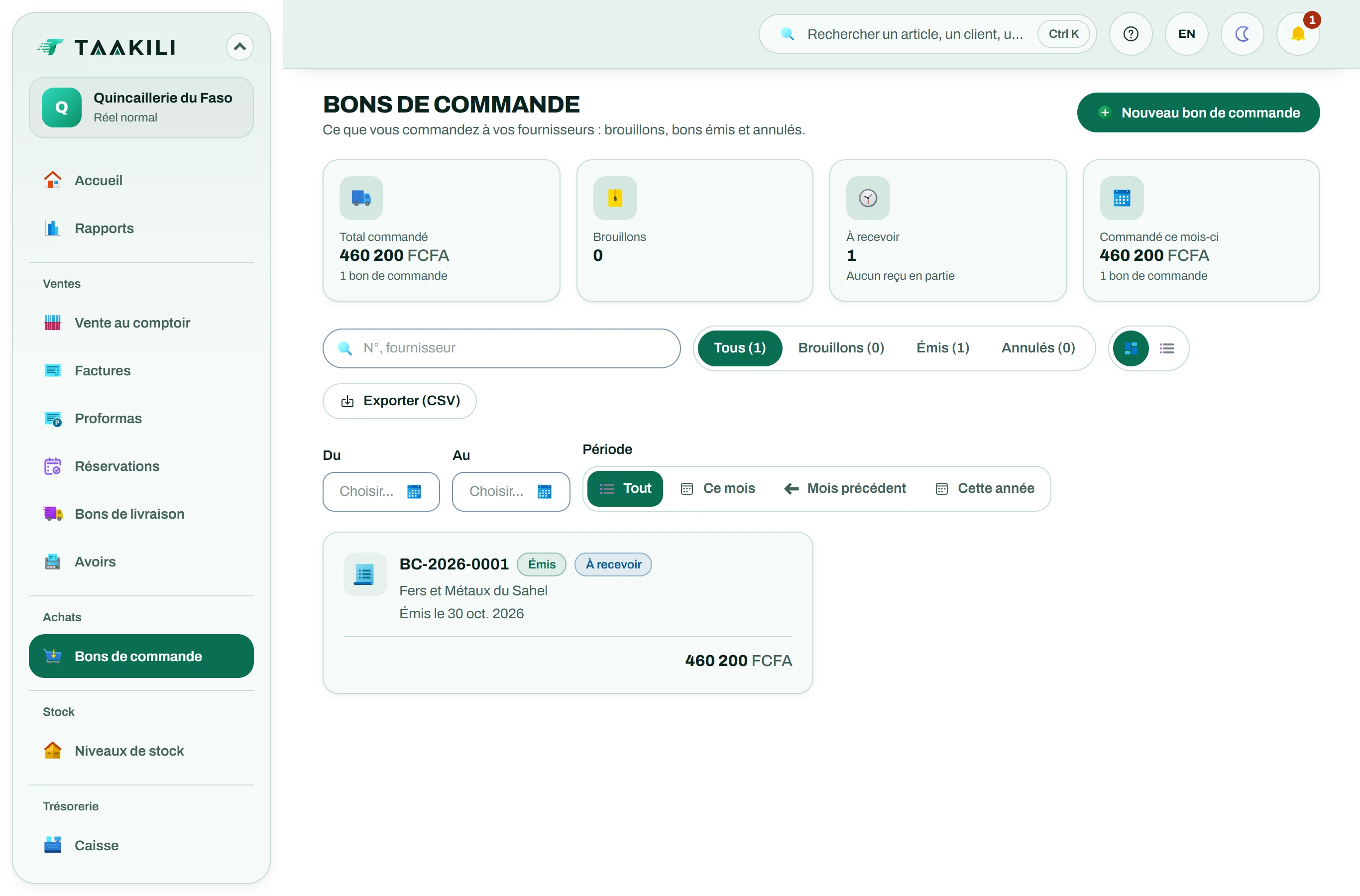 123
- Le bouton qui crée un bon de commande.
- Les onglets par état.
- Les bons, avec le fournisseur, la date et le montant.
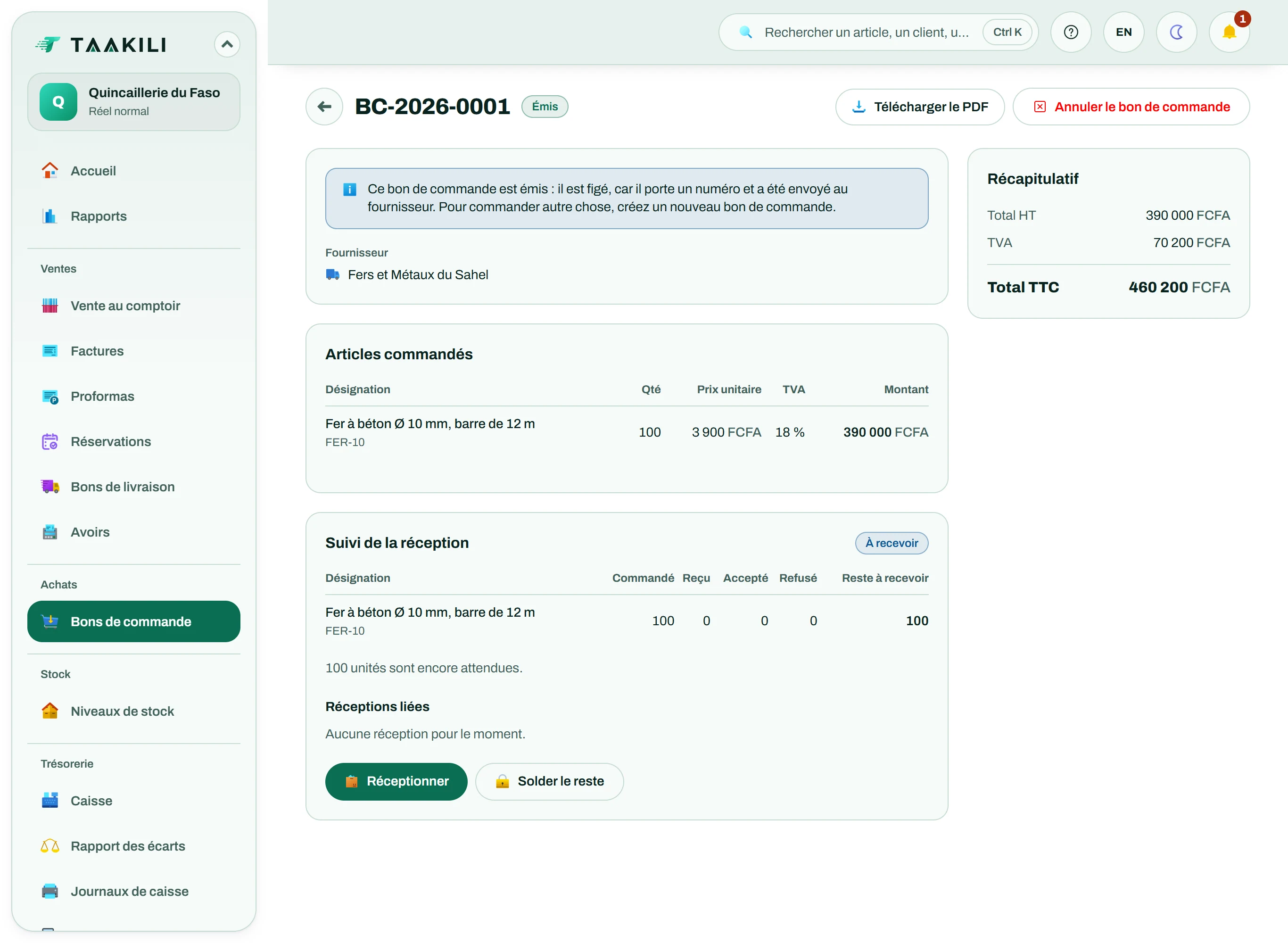 123
- Les articles commandés.
- Le suivi de la réception : commandé, reçu, reste à recevoir.
- Le bouton qui enregistre la livraison.
Émettre un bon de commande#
Passer officiellement une commande à un fournisseur, avec un document numéroté à lui envoyer.
Avant une livraison importante ou récurrente, pour garder la trace de ce qui a été commandé.
Un fournisseur enregistré et un lieu actif.
- Ouvrez Bons de commande puis cliquez sur Nouveau bon de commande.
- Choisissez le Fournisseur et l’Établissement. Indiquez au besoin où livrer (Livrer à, Adresse de livraison) et une Note pour le fournisseur.
- Ajoutez les articles avec Ajouter une ligne… ; avec un lecteur de codes-barres, chaque nouveau scan du même article ajoute 1 à sa quantité. Un article absent du catalogue se saisit avec Ajouter un article hors catalogue. Pour chaque ligne : la Quantité, le Prix unitaire et la TVA (%). Le Récapitulatif affiche le total HT, la TVA et le total TTC.
- Cliquez sur Émettre le bon de commande puis confirmez.
Le bon reçoit son numéro et passe à Émis. Vous pouvez Télécharger le PDF pour l’envoyer au fournisseur.
À l’émission, le fournisseur et les articles sont figés : le bon porte un numéro et a été envoyé au fournisseur, il ne peut donc plus être modifié (c’est voulu, pas une panne). Sa page l’affiche en lecture seule, avec le Suivi de la réception. Pour commander autre chose, créez un nouveau bon. Tant qu’il est en Brouillon, il se modifie. Annuler ou supprimer un bon est réservé aux administrateurs ; si aucun bon plus récent n’a été émis depuis, le numéro du bon annulé est réutilisé pour le suivant. Un bon qui a déjà des réceptions ne s’annule plus : on le solde (voir § 17.2).
Ajoutez au moins un article avant d’émettre le bon de commande.
Suivre la réception et solder le reste#
Savoir ce qu’un bon de commande attend encore, et dire quand le reste ne viendra plus.
Après une livraison incomplète, ou quand le fournisseur ne livrera pas tout (rupture, avoir à la place).
Un bon de commande émis. Solder ou rouvrir est réservé aux administrateurs.
- Ouvrez Bons de commande : chaque bon émis porte son état de réception, À recevoir, Partiellement reçue, Reçue ou Soldée.
- Ouvrez le bon. La carte Suivi de la réception donne, par article, le Commandé, le Reçu, l’Accepté, le Refusé et le Reste à recevoir, puis les Réceptions liées.
- Pour réceptionner la suite, cliquez sur Réceptionner : la réception s’ouvre liée au bon, avec le reste proposé.
- Si le reste ne viendra plus, cliquez sur Solder le reste, écrivez le motif (5 caractères au moins) et confirmez avec Solder.
- Si la marchandise arrive finalement, cliquez sur Rouvrir puis confirmez.
Un bon soldé passe à Soldée : ce qui n’a pas été livré ne compte plus dans « Commandé » sur les niveaux de stock, et la date, l’auteur et le motif s’affichent sur le bon. Rouvert, il attend de nouveau son reste.
Solder n’efface rien : le bon, ses réceptions et ses montants restent tels quels, et chaque solde ou réouverture est noté dans l’historique. Le solde peut aussi se faire au moment de valider une réception, avec Non, solder la commande. Un bon soldé n’accepte plus de nouvelle réception tant qu’il n’est pas rouvert.
Des réceptions sont liées à ce bon de commande : il ne peut plus être annulé. Si vous n’attendez plus le reste, soldez-le. ; Ce bon de commande est déjà soldé.
17.3Enregistrer une facture d’achat#
Enregistrer la facture d’un fournisseur#
Constater ce que vous devez à un fournisseur.
À la réception de la facture du fournisseur.
Le fournisseur enregistré. La facture du fournisseur sous les yeux.
- Ouvrez Fournisseurs puis la fiche du fournisseur.
- Dans la section Factures d’achat, cliquez sur Enregistrer une facture.
- Choisissez l’Établissement concerné. Saisissez le N° de sa facture (le numéro imprimé sur la facture du fournisseur), la Date de la facture et, si le fournisseur en a fixé une, l’Échéance.
- Saisissez le Montant TTC et, si la facture la détaille, la TVA incluse (dont TVA). Le montant HT s’en déduit tout seul : vous ne le saisissez pas.
- Facultatif, mais utile au comptable : l’Objet de la facture (ce qu’elle achète) et, si le fournisseur émet des factures certifiées, le N° de facture certifiée (FEC) imprimé dessus.
- Si une commande a été passée, choisissez-la dans Bon de commande ; sinon laissez « Sans bon de commande : facture hors commande ».
- Cliquez sur Enregistrer.
Le message Facture enregistrée. s’affiche. La facture apparaît avec son état (En attente) et augmente ce que vous devez au fournisseur. Si elle est rattachée à un bon de commande, l’écran indique l’Écart avec le bon de commande et si la marchandise est réceptionnée.
C’est vous qui saisissez le montant : relisez-le avant d’enregistrer. La TVA saisie apparaît comme TVA mentionnée sur les factures : TAAKILI la relève telle qu’elle figure sur la facture, sans dire si elle est déductible, ce qui reste l’affaire de votre comptable. Une facture mal saisie peut être annulée par un administrateur avec Annuler la facture ; elle ne compte alors plus dans les dettes. Joignez la facture du fournisseur avec Pièces (voir § 17.4).
Le statut fiscal. Sous chaque facture, un badge résume ce que le dossier contient, sans jamais dire si la dépense est déductible : c’est votre comptable qui en décide.
| Badge | Ce qu’il signifie |
|---|---|
| Conforme aux contrôles documentaires disponibles | rien de ce que TAAKILI peut vérifier ne manque |
| Justificatif fiscal à vérifier | une mention manque : l’IFU du fournisseur (à saisir sur sa fiche) ou l’objet de la facture |
| Justificatifs incomplets | la facture du fournisseur n’est pas jointe |
| Risque de non-déductibilité | la facture a été réglée en espèces alors qu’elle atteint 1 000 000 FCFA TTC (art. 568) |
Une facture à vérifier se paie normalement, selon vos règles internes : le badge sert à prévenir, pas à bloquer. Le détail des points manquants s’affiche sous le badge.
Un administrateur, ou le rôle de votre comptable s’il a le droit de valider les achats, clique sur Décision du comptable : il choisit Validé par le comptable, Écarté par le comptable ou À revoir par le comptable, écrit une Note du comptable, puis clique sur Enregistrer la décision. La décision s’affiche à côté du badge, sans changer aucun montant ; une nouvelle décision ne remplace pas l’ancienne dans l’historique.
Le fournisseur n’apparaît pas dans la liste : vérifiez qu’il est créé et non archivé (voir § 11.2).
Régler une facture d’achat#
Enregistrer un paiement fait à un fournisseur.
Quand vous payez un fournisseur, en une fois ou en plusieurs.
Une facture d’achat enregistrée. Le droit de modifier la zone caisse : payer un fournisseur fait sortir de l’argent, le bouton Régler n’apparaît donc qu’aux rôles qui ont ce droit. Pour un mobile money, un virement ou une carte, le compte qui paie doit exister.
- Sur la fiche du fournisseur, repérez la facture et cliquez sur Régler.
- Saisissez le Montant du règlement (le bouton Tout le solde remplit le reste à payer) et choisissez le Mode de règlement (Espèces, Mobile money, Chèque, Virement, Carte).
- Indiquez la Date du règlement et la Référence du règlement (numéro de virement, de transaction ou de reçu).
- Pour un mobile money, un virement ou une carte, choisissez le Compte qui paie. Pour un chèque, indiquez son numéro.
- Cliquez sur Enregistrer.
Le message Règlement enregistré. s’affiche. Le reste à payer diminue ; la facture passe à Partiellement réglée puis à Réglée.
Relisez le montant, le mode et la référence avant d’enregistrer. Le compte ou la caisse qui paie ne peut pas payer plus que ce qu’il contient (voir § 19.4).
- Un achat de 1 000 000 FCFA TTC ou plus ne se règle pas en espèces, même en plusieurs versements (Code général des impôts, art. 568) : c’est le total de la facture qui compte, et le choix Espèces n’est alors plus proposé. Réglez par chèque, virement, mobile money ou carte.
- Si plusieurs factures du même fournisseur atteignent ensemble 1 000 000 FCFA — celles d’un même bon de commande, ou datées à quelques jours d’écart —, le règlement en espèces est enregistré mais un avertissement s’affiche : vérifiez qu’il ne s’agit pas d’un même achat découpé. L’alerte est notée dans le journal d’audit.
- Au-dessus du seuil d’approbation de l’entreprise, le règlement n’est pas enregistré tout de suite : il devient une demande, visible sous la facture dans Demandes de règlement en attente d’approbation. Rien n’est payé et la dette ne change pas tant qu’un autre administrateur n’a pas cliqué sur Approuver ; le règlement est alors enregistré avec tous les contrôles habituels. Rejeter (avec un motif) clôt la demande sans rien payer ; la personne qui a fait la demande peut aussi la retirer ainsi. Un administrateur seul dans l’entreprise approuve sa propre demande en écrivant un motif, conservé dans le journal d’audit.
- Joignez la preuve du paiement ou le reçu avec Pièces, sur la ligne du règlement.
Aucun compte de ce type. Créez-le dans Mobile money et banques. : créez d’abord le compte (voir chapitre 19).
Extourner un règlement fournisseur#
Annuler un règlement fournisseur enregistré par erreur (mauvais montant, mauvaise facture, paiement qui n’a pas eu lieu), sans le supprimer.
Quand un règlement figure sur une facture d’achat alors qu’il est faux.
Être administrateur, avec le droit de modifier et d’annuler dans la zone caisse.
- Sur la fiche du fournisseur, repérez le règlement et cliquez sur Extourner.
- Dans la fenêtre Extourner ce règlement, saisissez le Motif de l’extourne.
- Confirmez.
Le message Règlement extourné : la facture redevient due de ce montant. s’affiche. L’argent revient sur le compte ou dans la caisse d’où il était sorti. Le règlement reste affiché, grisé, avec la date et le motif de l’extourne (« Extourné le … · motif »).
Rien n’est supprimé : l’historique garde le règlement et son extourne. Enregistrez ensuite le bon règlement, s’il y en a un (voir § 17.3).
Le bouton est absent : l’extourne est réservée aux administrateurs qui ont les droits de la caisse, ou le règlement est déjà extourné.
17.4Les pièces justificatives#
Chaque facture d’achat, chaque règlement fournisseur, chaque dépense de caisse et chaque mouvement manuel d’un compte porte un bouton Pièces. Il ouvre la fenêtre Pièces justificatives :
- Choisissez le Type de pièce : Facture, Reçu, Preuve de paiement, Bon de livraison, Bon de commande, Attestation de service fait, Bordereau de réception ou Autre pièce.
- Choisissez le Fichier : PDF, JPEG, PNG ou WebP, 4 Mo au plus.
- Cliquez sur Joindre la pièce. Le message Pièce jointe. confirme l’envoi ; Ouvrir affiche la pièce.
| Opération | Pièce attendue |
|---|---|
| Facture d’achat | la facture du fournisseur |
| Règlement fournisseur | une preuve de paiement ou un reçu |
| Dépense de caisse | un reçu ou une facture, ou toutes les pièces que son type exige (voir § 8.5) |
Une dépense de caisse reçoit ses pièces dès le brouillon. Un brouillon qui porte déjà une pièce n’est jamais effacé : retiré, il reste visible, marqué refusé, avec ses pièces.
Tant que la pièce attendue manque, le dossier est incomplet et la fenêtre le dit. Les pièces manquantes des 90 derniers jours remontent dans la Situation de trésorerie (voir § 19.2).
Pour joindre une pièce, il faut le droit de modifier l’opération qu’elle justifie : les achats pour une facture d’achat, la caisse pour le reste. Une pièce de plus de 4 Mo est refusée avant l’envoi : réduisez la photo ou compressez le PDF.
Une pièce n’est jamais supprimée. Un administrateur qui a ces mêmes droits peut la remplacer avec Remplacer et un Motif du remplacement : l’ancienne reste visible sous Pièces remplacées. Le fichier est gardé dans l’application, jamais sur un lien public.
Un dossier incomplet ne se clôt que par dérogation. Quand une pièce ne viendra pas (perdue, jamais remise), un administrateur clique sur Clore le dossier incomplet, écrit le Motif de la dérogation (10 caractères au moins) et confirme avec Clore par dérogation. Le dossier sort des pièces à suivre de la situation de trésorerie, mais il reste marqué incomplet : la pièce manque toujours, le motif est conservé dans le journal d’audit et ne peut plus être modifié.
Le Code général des impôts (art. 567) impose de conserver les pièces justificatives pendant dix ans. Une pièce manquante est signalée comme un manque dans le dossier : TAAKILI ne dit jamais si une dépense est déductible, c’est le rôle de votre comptable.
17.5Lire ce que vous devez : les dettes fournisseurs#
Les dettes fournisseurs sont l’argent que vous devez à vos fournisseurs. Elles se lisent :
- sur la fiche de chaque fournisseur, avec Acheté, Réglé, Reste à payer et En retard, puis la liste de ses factures et de ses règlements ;
- dans le bloc Ce que nous devons aux fournisseurs, qui donne la situation par fournisseur ;
- dans Rapports, onglets Situation fournisseurs et Achats.
Les boutons Imprimer la situation (un fournisseur) et Imprimer la situation globale produisent un état imprimable. Il reprend en tête les quatre chiffres de l’écran (Acheté, avec la TVA mentionnée sur les factures, Réglé, avec les avoirs reçus s’il y en a, Reste à payer et En retard), puis le détail facture par facture avec ses règlements et ses avoirs. Pendant que le document se prépare, le bouton affiche « Préparation… » et ne peut pas être cliqué une seconde fois. Une facture d’achat est en retard quand son échéance est dépassée et qu’il reste un solde à payer.
Un fournisseur peut vous accorder un avoir (erreur de montant, retour, remise après coup) : un administrateur l’enregistre avec Enregistrer un avoir sur la facture concernée. Il réduit ce que vous devez.
Saisissez les factures d’achat à leur réception, avec leur échéance. C’est ce qui permet à la liste des dettes de vous dire à temps ce qui arrive à échéance, et d’éviter un double paiement.
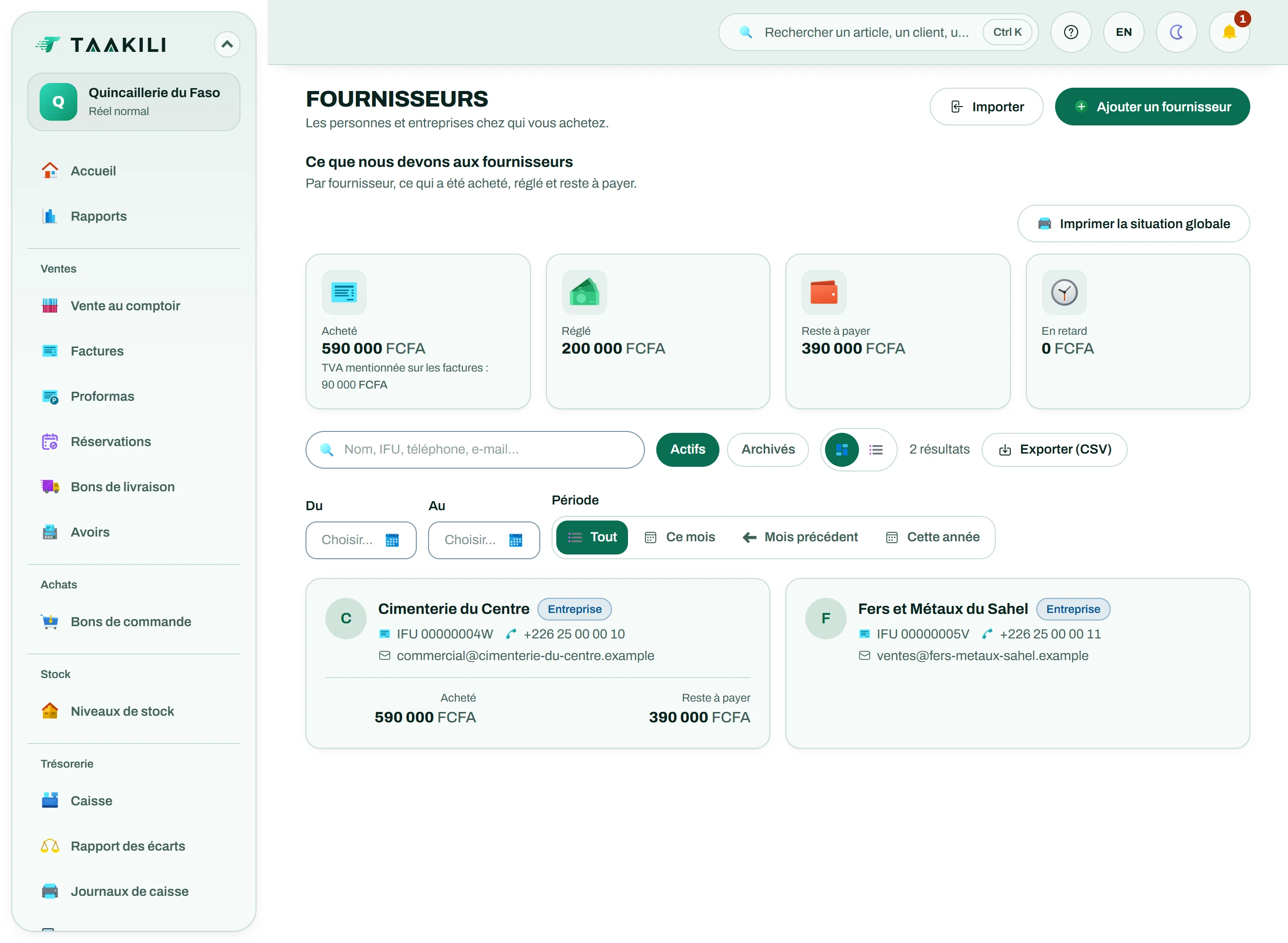 12
- Le total acheté, réglé et restant à payer.
- Le bouton qui ajoute un fournisseur.
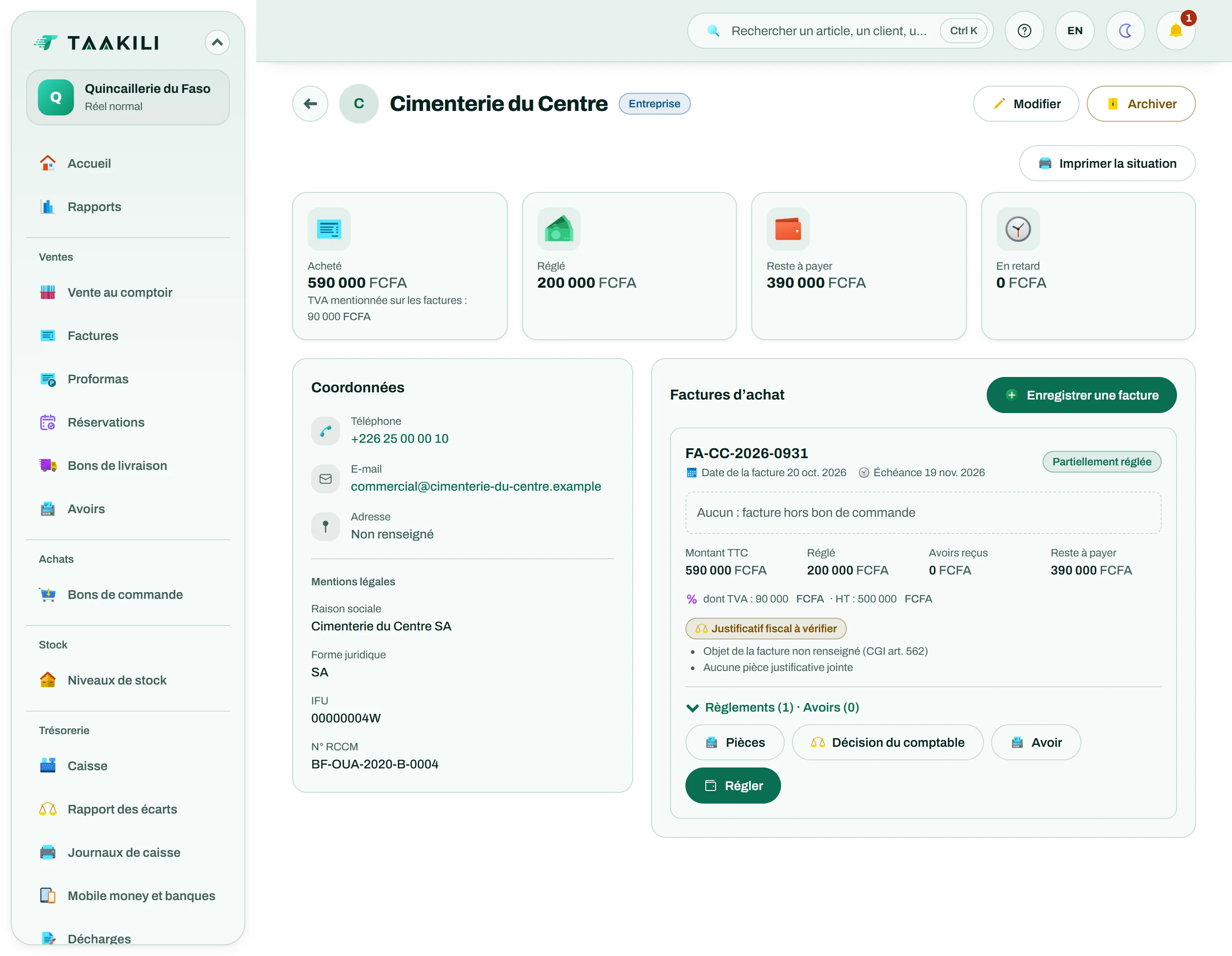 123
- Le bouton qui enregistre une facture d’achat.
- Une facture, avec son montant, ce qui est réglé et ce qui reste à payer.
- Le bouton qui enregistre un règlement.