Ce chapitre explique comment l’argent des clients entre dans TAAKILI : enregistrer un paiement, le faire confirmer quand il ne s’agit pas d’espèces, et suivre ce que vos clients vous doivent encore. Il s’adresse aux personnes qui ont accès à la caisse et trésorerie : encaisser une facture relève de cette zone, et non de celle des ventes (voir § 4.3).
13.1Émettre une facture et encaisser son argent, deux actes distincts#
Une facture peut être émise par une personne et encaissée par une autre, le jour même ou plus tard, en une ou plusieurs fois. Trois règles découlent de cette séparation :
- Choisir un mode de paiement sur une vente en préparation n’enregistre rien. Seul un paiement réellement enregistré fait bouger une caisse ou un compte.
- Un paiement n’est de l’argent qu’une fois « encaissé ». Les espèces le sont aussitôt. La carte, le mobile money, le virement et le chèque commencent « à confirmer » : tant que la réception n’est pas vérifiée, le paiement ne compte ni dans le « déjà réglé » de la facture, ni dans la caisse, ni dans le solde d’un compte.
- Un paiement confirmé ne se modifie ni ne se supprime. Une correction passe par une annulation datée, avec une écriture inverse, réservée aux administrateurs.
13.2Les modes de paiement#
| Mode | État au départ | Ce qu’il faut renseigner |
|---|---|---|
| Espèces | Encaissé aussitôt | Rien de plus, mais une caisse principale ouverte dans le lieu de la vente ; l’argent entre en caisse |
| Carte bancaire | À confirmer | Le Compte qui reçoit le paiement et, si elle est connue, la référence du ticket |
| Mobile money (Wave, Orange, Moov…) | À confirmer | Le Numéro du payeur, l’opérateur (ou le compte qui reçoit) et, si elle est connue, la référence de la transaction |
| Virement bancaire | À confirmer | La Banque du payeur, la Référence du virement et la date du virement |
| Chèque | Chèque reçu, puis à déposer, déposé, enfin encaissé | La Banque émettrice du chèque, le Numéro du chèque et la date de réception |
Le mode « Avoir » (crédit client) n’est pas un mode que l’on choisit ici : il apparaît quand le crédit d’un client règle une autre de ses factures (voir chapitre 15). Aucun argent ne bouge dans ce cas.
Un paiement en espèces exige que la caisse principale du lieu soit ouverte. Sinon l’application répond : Ouvrez la caisse avant d’encaisser en espèces (menu Trésorerie › Caisse). Voir § 18.2.
13.3Enregistrer un paiement#
Enregistrer l’encaissement d’une facture#
Constater que le client a payé tout ou partie d’une facture.
Au moment où l’argent est reçu : à la remise de la facture, ou plus tard si la vente était à crédit ou le règlement échelonné.
Une facture émise avec un reste à payer. Le droit d’encaisser (zone Caisse et trésorerie). Pour des espèces : la caisse principale ouverte. Pour un paiement suivi sur un compte : le compte mobile money ou bancaire créé (voir chapitre 19).
- Ouvrez la facture (Factures, puis un clic sur la ligne).
- Cliquez sur Enregistrer un paiement.
- Choisissez le Mode de paiement.
- Saisissez le Montant reçu. L’écran rappelle le reste à payer.
- Complétez selon le mode (voir le tableau ci-dessus). Pour une carte, un mobile money ou un virement, choisissez le Compte qui reçoit le paiement : sans compte choisi, l’opérateur ou la banque saisis ne sont pas suivis sur un compte. Si le module Trésorerie et caisse est désactivé, ce choix n’est pas proposé.
- Cliquez sur Valider.
Le message Paiement enregistré. s’affiche. Un paiement en espèces diminue aussitôt le reste à payer ; un paiement à confirmer apparaît dans « en attente de confirmation » et dans la liste des règlements à confirmer.
Le montant ne peut pas dépasser le reste à payer (Le montant dépasse le reste à payer.). Si des règlements en attente couvrent déjà le reste dû, il faut d’abord les confirmer ou les rejeter. Un chèque ou un virement exige le nom de la banque ; un chèque, son numéro ; un virement, sa référence.
Voir § 22.10.
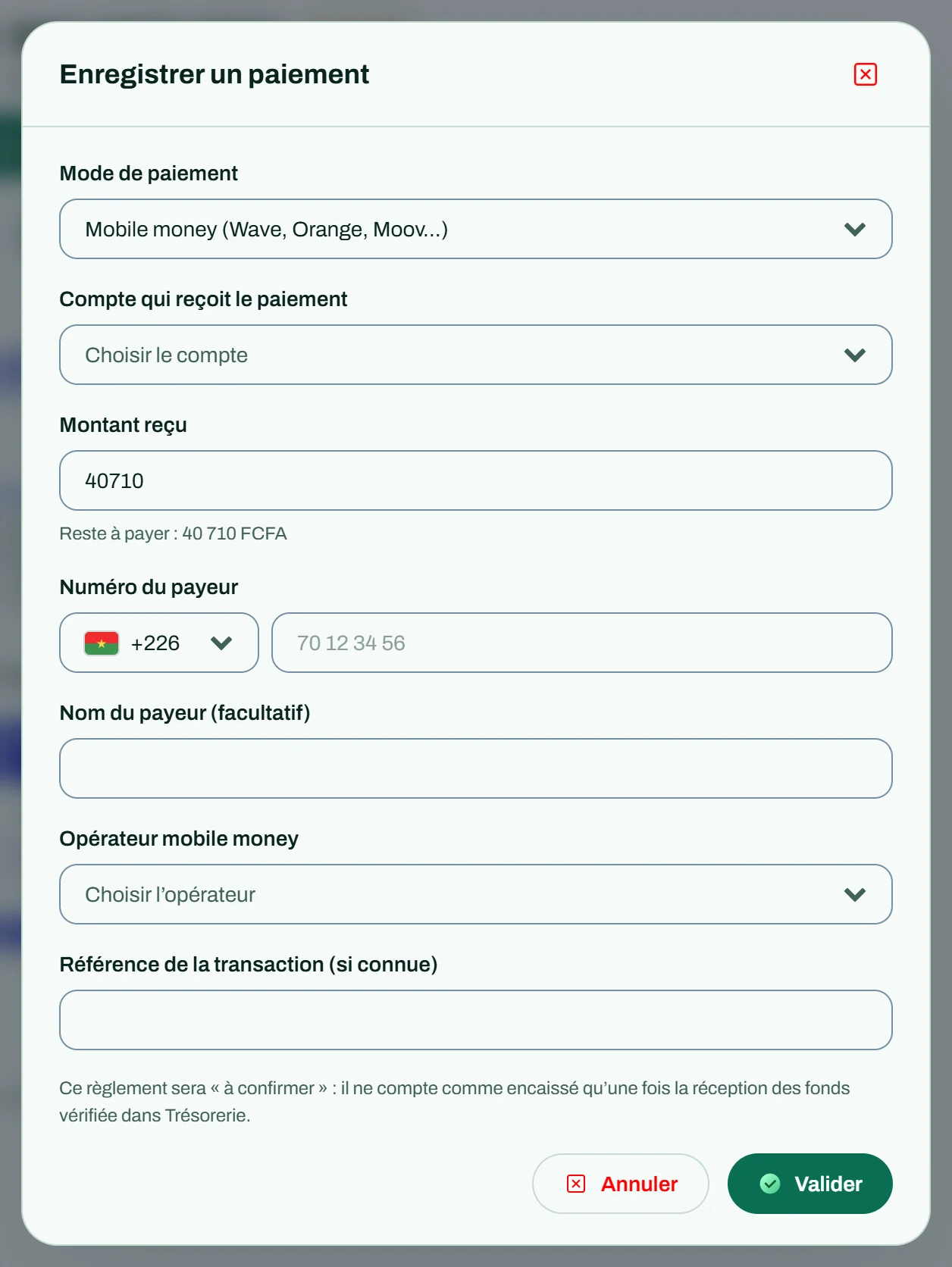 1234
- Le mode de paiement.
- Le compte qui reçoit le paiement (hors espèces).
- Le montant reçu, avec le reste à payer.
- Le bouton qui enregistre le paiement.
13.4Confirmer qu’un paiement est bien arrivé#
Les règlements à confirmer sont regroupés dans Règlements à confirmer, en haut de la page Mobile money et banques, et sur la page de chaque facture concernée.
Confirmer, rejeter ou suivre un règlement#
Vérifier qu’un paiement mobile money, un virement ou un chèque est réellement arrivé, puis le compter comme encaissé.
Dès que vous avez la preuve de réception : message de l’opérateur, ligne du relevé bancaire, chèque encaissé.
Le droit de valider dans la zone Caisse et trésorerie. Ne pas avoir saisi ce règlement vous-même : celui qui l’a saisi ne le confirme pas, une autre personne vérifie que l’argent est arrivé. Le règlement porte alors, à sa place, la phrase « Vous avez saisi ce règlement : une autre personne vérifie et le confirme. » Un administrateur, ou la personne qui tenait déjà la caisse principale de la boutique à la saisie et en tient une encore, confirme lui-même ce règlement, en écrivant pourquoi (10 caractères au moins) ; ce motif est tracé.
- Ouvrez Mobile money et banques et repérez le règlement dans Règlements à confirmer.
- Pour un chèque, avancez-le d’abord : Marquer à déposer, puis Marquer déposé. Un chèque ne peut être confirmé encaissé qu’après son dépôt.
- Cliquez sur Confirmer la réception. Vérifiez le Montant annoncé, saisissez si besoin le Montant réellement reçu, la référence de la transaction et la date du crédit sur le compte.
- Cochez J’ai vérifié que les fonds sont bien arrivés sur ce compte. puis cliquez sur Confirmer l’encaissement.
- Si le paiement n’est jamais arrivé, cliquez plutôt sur Rejeter et indiquez le Motif (obligatoire) (3 caractères au moins).
Confirmé, le règlement passe à Encaissé : la facture avance vers « Payée », le compte est crédité. Rejeté, il reste dans l’historique, et le montant redevient dû.
Si le client a envoyé moins que prévu, saisissez le montant réellement reçu : le reste redevient dû. Si l’opérateur ou la banque a gardé une commission, elle ne peut dépasser 5 % du montant annoncé que confirmée par un administrateur, avec un motif (10 caractères au moins) ; sinon, choisissez « le client a envoyé moins » et le reste reste dû. Le montant confirmé ne peut pas dépasser le montant annoncé ; un surplus s’enregistre comme un nouveau règlement. Chaque étape est historisée (qui, quand, quoi).
Ce règlement a déjà changé d’état : actualisez la liste. : quelqu’un l’a traité entre-temps.
Ne cochez jamais « J’ai vérifié » sans avoir réellement regardé l’opérateur ou le relevé. C’est la case qui transforme une promesse de paiement en argent encaissé.
Annuler un encaissement confirmé#
Corriger une erreur sur un règlement déjà confirmé (chèque revenu impayé, confirmation faite par erreur, espèces enregistrées sur la mauvaise facture).
Quand un paiement confirmé était faux : chèque revenu impayé, confirmation faite par erreur.
Être administrateur. Pour un règlement en espèces, la caisse qui l’a reçu doit être encore ouverte.
Sur le règlement, cliquez sur Annuler l’encaissement, indiquez le motif, puis confirmez.
Le règlement passe à Annulé (correction). Le montant redevient dû sur la facture, et une sortie annule l’entrée sur le compte. Pour des espèces, une recette négative (extourne) est passée dans la session de caisse ouverte : le solde attendu baisse d’autant. Rien n’est supprimé : l’historique conserve les deux écritures.
Un règlement qui a servi à rembourser un client après un avoir ne peut plus être corrigé. Une caisse déjà clôturée ne reçoit plus d’extourne : l’écart se traite alors par une régularisation (voir § 18.4).
Le bouton est absent : la correction est réservée aux administrateurs. Elle est refusée si le règlement a servi à rembourser un client (Ce règlement a servi à rembourser le client après un avoir : il ne peut plus être corrigé.).
13.5Suivre les créances clients#
Les créances clients sont l’argent que vos clients vous doivent. Dans TAAKILI, elles se lisent à quatre endroits.
| Où | Ce que vous y lisez |
|---|---|
| Factures | Les indicateurs À encaisser et En retard, et l’onglet En retard |
| La fiche d’un client | Le Reste à payer et l’historique de ses factures |
| Le tableau de bord | Le graphique Retards de paiement, par ancienneté |
| Rapports | L’onglet Situation clients |
Les retards sont classés par ancienneté : À jour, 1-30 j, 31-60 j, 61-90 j et 90 j +. Une facture devient en retard le lendemain de son échéance. Une vente au comptant dont rien n’a été encaissé a pour échéance le jour même de l’émission : elle est donc en retard dès le lendemain.
Relancer un client#
Préparer un message de relance adapté au retard de la facture.
Quand une facture est en retard, selon votre rythme de relance.
Une facture en retard, de préférence avec l’e-mail ou le téléphone du client dans sa fiche.
- Ouvrez la facture. La carte Relance de paiement indique la relance à envoyer selon le calendrier de votre entreprise (par exemple « Relance n° 2 à envoyer : la facture est en retard de 8 jours. ») ou la date de la prochaine.
- Cliquez sur Préparer le message (ou sur Relancer depuis la liste).
- Le Ton du message proposé est celui de cette relance : Amical avant l’échéance, Rappel après, Ferme pour la dernière. Changez-le au besoin, et choisissez la langue.
- Relisez l’objet et le message : il reprend le reste à payer, l’échéance et vos coordonnées de paiement (compte bancaire et numéros Mobile Money, s’ils sont renseignés). Cliquez sur Copier le message, Ouvrir la messagerie ou WhatsApp.
- Une fois le message parti, choisissez dans Envoyée par le moyen utilisé (e-mail, WhatsApp, SMS, appel…) et cliquez sur J’ai envoyé cette relance.
Le message est prêt, avec les montants et les références de la facture. Une fois signalée envoyée, la relance s’inscrit dans Relances envoyées, sur la carte de la facture (date, ton, moyen, auteur), et la carte propose la relance suivante à sa date.
TAAKILI prépare le message, il ne l’envoie jamais à votre place : c’est vous qui l’envoyez depuis votre messagerie ou WhatsApp, puis qui le signalez. L’historique des relances ne se modifie ni ne s’efface. Une même relance ne s’inscrit qu’une fois. Quand plusieurs relances sont dépassées, l’écran propose la plus récente, pas la plus douce. Le calendrier se règle dans les paramètres (voir § 7.1). Si le client n’a ni e-mail ni téléphone enregistrés, l’écran le signale : complétez sa fiche.
Le client n’a ni e-mail ni téléphone enregistrés : complétez sa fiche (voir § 11.3).
Relancez à jour fixe (par exemple chaque lundi) en commençant par les plus anciens retards. Notez dans la fiche du client ce qui a été promis.