Une facture émise ne se modifie pas et ne se supprime pas : c’est une règle de la loi autant que du logiciel, qui protège la suite continue de vos numéros. Quand une facture est fausse, ou quand un client rend de la marchandise, on la corrige par un avoir. Ce chapitre explique l’avoir et ce qui peut s’y rattacher : le retour de marchandise, le remboursement du client et l’usage de son crédit. Les actions de ce chapitre sont réservées aux administrateurs.
15.1Ce qu’est un avoir, et ce qu’il ne fait pas#
Un avoir est un document qui annule ou corrige tout ou partie d’une facture. Il a son propre numéro, sa propre suite de numérotation, et se retrouve dans Avoirs.
Il faut bien retenir ce que l’avoir ne fait pas :
- il ne rend pas d’argent par lui-même : il commence par réduire ce que le client doit encore ;
- il ne remet pas de marchandise en stock par lui-même : le retour physique se constate à part ;
- seul ce que le client avait déjà payé au-delà du nouveau montant dû lui est dû en retour, et ce montant est calculé, jamais saisi à la main.
Exemple. Une facture de 100 000 FCFA est payée à hauteur de 60 000. Un avoir de 30 000 ramène le montant dû à 70 000 : le client ne doit plus que 10 000. Si l’avoir était de 50 000, le montant dû passerait à 50 000 et le client aurait payé 10 000 de trop : ces 10 000 lui sont dus, jusqu’à ce que vous les remboursiez ou les imputiez sur une autre facture.
Créer un avoir#
Corriger une facture déjà émise (erreur, retour, geste commercial).
Le montant ou le contenu d’une facture émise est faux, ou le client rend des articles, ou vous lui accordez une remise après coup.
Être administrateur. Une facture émise. Si des règlements de cette facture attendent encore leur confirmation, les confirmer ou les rejeter d’abord (voir § 13.4).
- Ouvrez la facture (Factures).
- Cliquez sur Créer un avoir.
- Choisissez le Motif : Retour de marchandise, Erreur de facturation ou Geste commercial.
- Pour chaque ligne à corriger, saisissez la Quantité à créditer. L’écran indique le Reste créditable. Pour un retour ou une erreur de facturation, le Montant à créditer est calculé d’après la quantité, TVA comprise, et ne se modifie pas : la dernière unité solde la ligne. Pour un geste commercial, saisissez vous-même le montant.
- Cliquez sur Valider.
Un message confirme la création de l’avoir et son numéro. La facture passe à Avoir partiel (ou Annulée par avoir si tout est crédité). Si le client avait déjà payé, le message précise le montant qui lui est dû et rappelle que rien n’est sorti de vos comptes tant que le remboursement n’est pas enregistré.
Un avoir ne peut pas dépasser ce qui reste créditable sur la facture. Tout a déjà été crédité : l’écran le dit (Tout a déjà été crédité sur cette facture.). Un avoir est refusé tant qu’un paiement à confirmer ferait dépasser ce qui est dû. Si la facture portait un prélèvement, un avoir pour retour ou erreur de facturation l’annule aussi pour les articles crédités : une facture entièrement annulée ne laisse rien à payer. Un geste commercial, lui, ne retire pas le prélèvement (Code général des impôts, art. 200) : il reste dû. La TVA de chaque ligne d’avoir est calculée et conservée au moment de l’émission.
Seul un administrateur peut créer un avoir. ; Ce montant dépasse ce qui reste à créditer. Voir § 22.11.
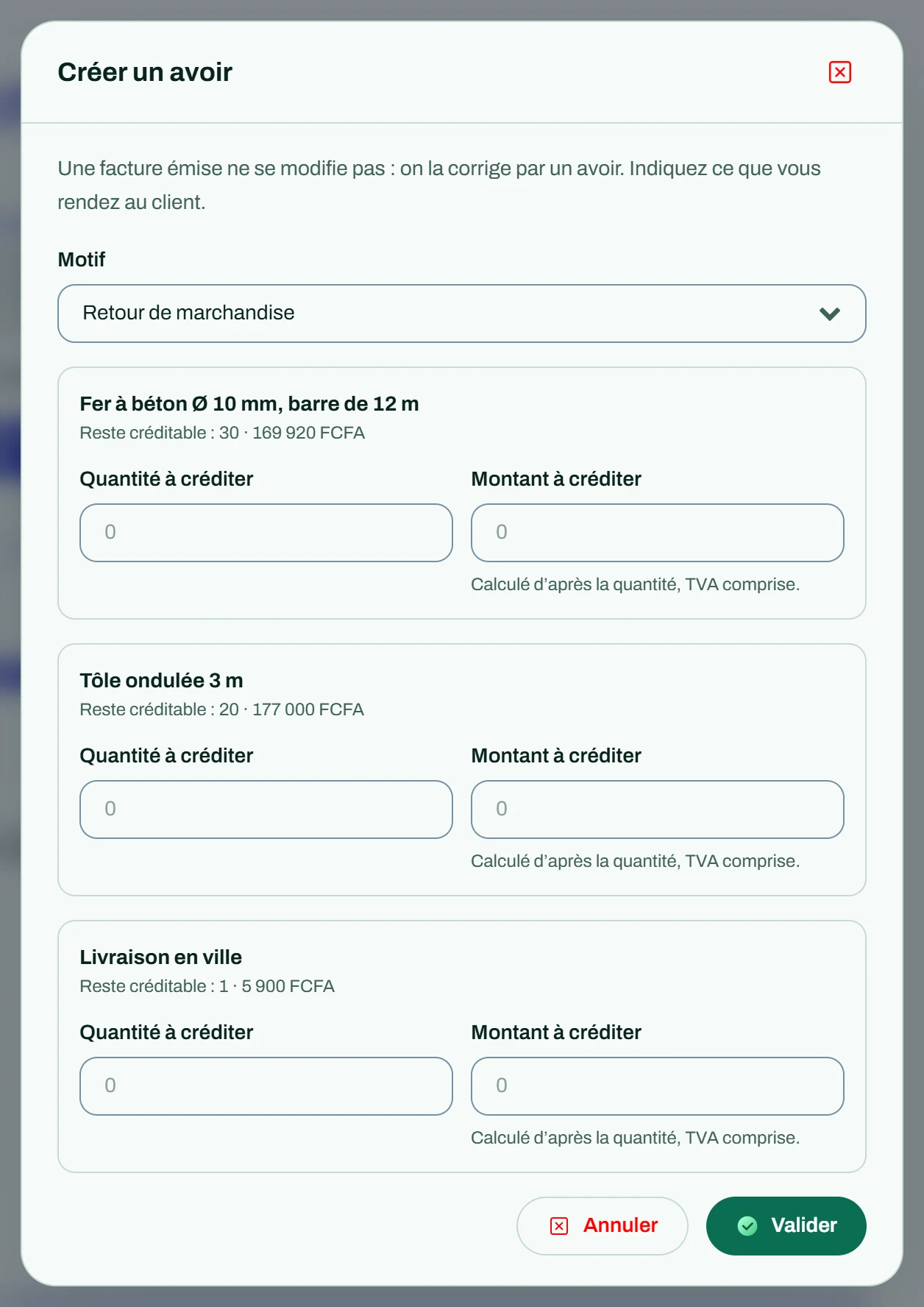 1234
- Le motif de l’avoir.
- Ce qui reste créditable.
- Les quantités et montants à créditer, ligne par ligne.
- Le bouton qui crée l’avoir.
15.2Le retour de marchandise#
Pour un avoir de motif Retour de marchandise, la facture affiche Retour à constater : tant que vous n’avez pas constaté ce qui est réellement revenu, le stock ne bouge pas.
Constater le retour des marchandises#
Remettre en stock ce qui revient en bon état, et enregistrer ce qui ne revient pas.
Quand la marchandise du client est revenue après un avoir de type retour de marchandise.
Un avoir « Retour de marchandise », et le module Stocks.
- Sur la facture, cliquez sur Confirmer le retour.
- Pour chaque ligne, saisissez la quantité Remis en stock et, séparément, celle qui est Refusés (non remis en stock). Pour ces derniers, indiquez le motif : Endommagés, Perdus ou Non réintégrables (état, péremption…).
- Pour un article suivi par numéro de série, cochez les numéros revenus.
- Cliquez sur Enregistrer le retour.
Les articles en bon état reviennent en stock, valorisés au coût de la vente. Les autres sont seulement enregistrés, avec leur motif, sans mouvement de stock.
Le bon de retour. Sous l’avoir, Bon de retour ouvre le bon à faire signer. Imprimé avant le constat, il porte la mention « Brouillon » et liste ce que le client doit rendre : vous le remplissez au comptoir. Imprimé après, il reprend pour chaque ligne la quantité remise en stock, ce qui a été refusé et pourquoi, les numéros de série et ce qui reste à constater. Il porte deux signatures : le client qui rend et la personne qui constate. Aucun prix n’y figure.
Vous ne pouvez pas constater plus que ce que l’avoir prévoit. L’écran garde le Reste à constater.
Cette quantité dépasse ce qui reste à constater sur la ligne. ; Indiquez pourquoi ces articles ne reviennent pas en stock. ; Seul un avoir « Retour de marchandise » attend un retour.
15.3Rembourser le client ou utiliser son crédit#
Quand le client avait déjà payé, la facture affiche le panneau Remboursement du client avec le montant à rembourser. Deux issues sont possibles. Elles peuvent se combiner, sans jamais dépasser ce qui est dû.
Rembourser le client#
Rendre au client l’argent qu’il a payé en trop.
Quand un avoir laisse le client avec un trop-payé à lui rendre.
Être administrateur. Pour un remboursement en espèces : la caisse principale ouverte. Pour un remboursement par mobile money ou virement : le compte qui paie.
- Sur la facture, cliquez sur Rembourser.
- Vérifiez l’Avoir concerné et saisissez le Montant remboursé (au plus le reste à rembourser).
- Choisissez le Moyen de remboursement. Le moyen par défaut est celui du paiement d’origine (« Comme le paiement d’origine »). Un autre moyen exige un motif et est signalé comme dérogation.
- Renseignez, selon le moyen, le Compte qui rembourse, l’opérateur et la référence ou le numéro de chèque.
- Cliquez sur Enregistrer le remboursement.
Un message « Remboursement de … enregistré » confirme l’opération. Une seule écriture de sortie est créée (en caisse ou sur un compte). Le reste à rembourser diminue.
Si le client a déjà été remboursé en dehors de l’application, cochez Déjà remboursé hors de l’application et indiquez comment et quand : le montant est alors seulement marqué comme rendu, sans aucune écriture de caisse ni de compte. N’inventez jamais une écriture pour compenser. Un règlement qui a servi à rembourser un client ne peut plus être annulé.
Ouvrez la caisse principale avant de rembourser en espèces.
Utiliser le crédit sur une autre facture#
Garder l’excédent chez un client enregistré et le déduire d’une autre de ses factures impayées.
Quand le client préfère garder son excédent pour une prochaine facture plutôt qu’être remboursé.
Être administrateur. Un client enregistré, avec une autre facture impayée.
- Sur la facture, cliquez sur Utiliser sur une autre facture. L’écran indique le Crédit disponible.
- Choisissez la Facture à régler et le Montant utilisé (au plus le plafond indiqué).
- Cliquez sur Utiliser le crédit.
La facture choisie est réglée à hauteur du montant, par un paiement de mode « Avoir ». Aucun argent ne bouge.
Seul un client enregistré peut garder un crédit : pas un client de passage. Le crédit ne règle qu’une facture du même client.
Choisissez une autre facture que celle qui porte l’avoir. : le crédit se déduit d’une autre facture du même client.
Remboursements et crédits utilisés ensemble ne peuvent jamais dépasser l’excédent. Si l’écran refuse un montant, c’est que l’excédent est déjà couvert.
15.4Retrouver les avoirs#
La page Avoirs liste tous les avoirs avec le Total crédité, le montant Crédité ce mois-ci, ce qui reste À rembourser aux clients (compté une fois par facture) et le montant des Retours de marchandise. Elle se filtre par motif (Retours, Erreurs de facturation, Gestes commerciaux), se recherche par numéro, facture ou client, et chaque avoir se télécharge, s’imprime, se réimprime en duplicata ou s’ouvre sur sa facture.
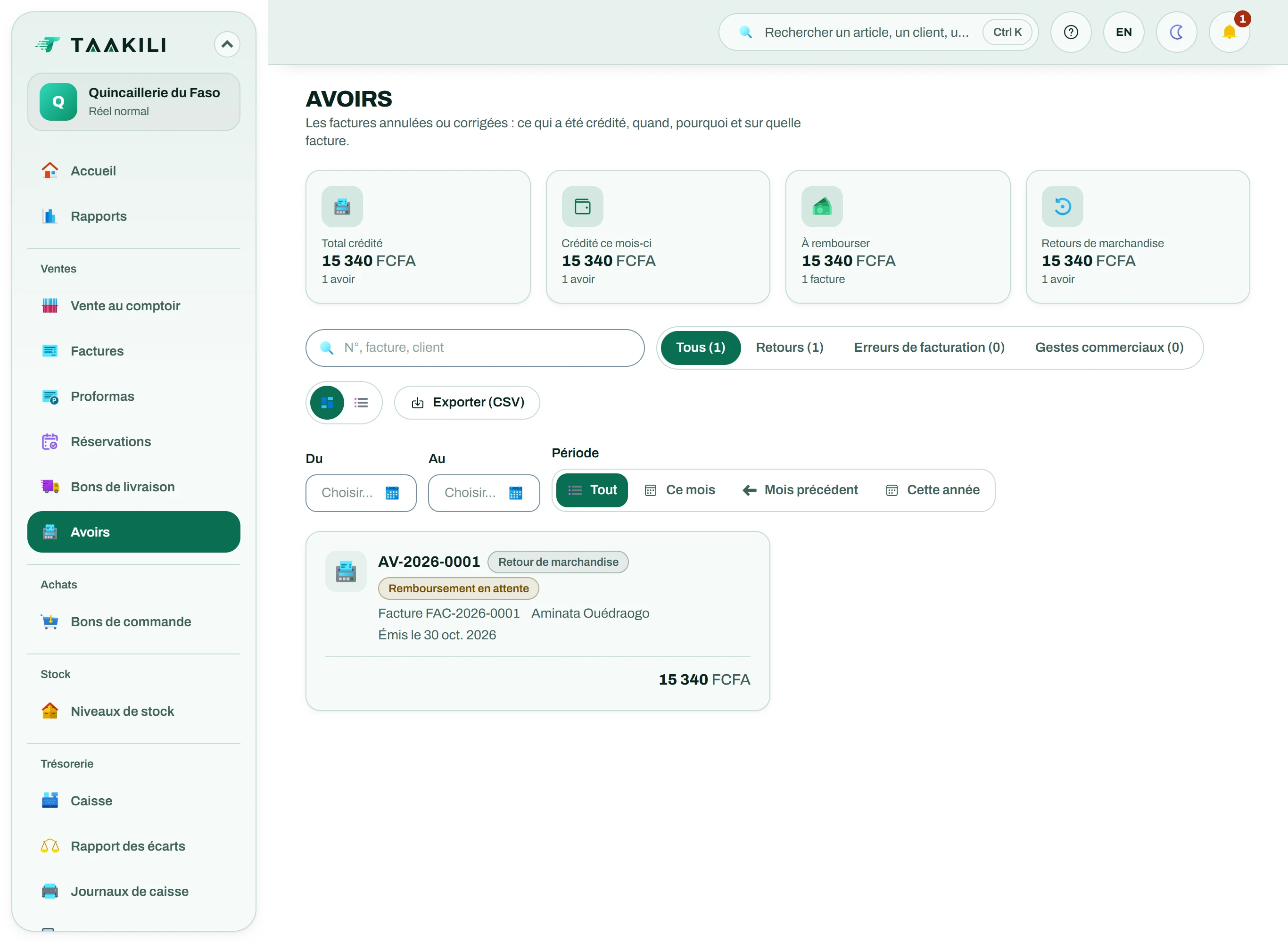 123
- Le total crédité, le crédit du mois, ce qui reste à rembourser et les retours de marchandise.
- Les filtres par motif.
- Les avoirs, avec la facture et le client concernés.